

プレゼン資料作成はAIツール利用が最速手段ですが、一般企業の社内資料はPowerPoint
(以下パワポ)活用の機会が圧倒的に多いです。
資料作りが苦手な事務職の方に、パワポ資料作成の時短テクニック~プレゼン実施の流れをご案内します。
目次
社内プレゼンには、PowerPoint資料がBEST!
パワポは簡単に、文字・写真・表・グラフを盛り込んだ資料の作成ができるツールです。
どの企業でも標準導入されているMicrosoft Officeのツールであり、ファイルの共有や編集が容易です。社内向けプレゼン資料は、読み手に伝わりやすい構成・書き方が求められるのですが、プレゼンを行う目的の「一番伝えたい情報を相手に伝える」という魅せる資料の作成にパワポ資料は最適です。
一から書いたことがない方も、ワード、エクセルができれば、簡単に作ることができます。苦手意識にとらわれず、チャレンジしていきましょう。
まずは、おすすめな理由を以下にあげていきます。
- 内容を伝えやすい・視覚に訴えられる
- 参加者を飽きさせない
- 資料を印刷して渡せる
内容を伝えやすい・視覚に訴えられる
パワポ資料は、文字のみの資料より要点を伝えることができ共感を得やすい構成となっています。人は、言語情報よりも、視覚的な情報は記憶に残るので、聞き手の印象に残りやすくなります。文字を読ませるのではなく、画像、グラフ、表などを使って視覚的に理解していただきましょう。
参加者を飽きさせない
1スライドに1つの伝えたいメッセージを載せることで、聞き手を飽きさせません。
1枚に情報を詰め込まないことが重要です。
また、アニメーション機能などの使用で、重要なポイントを際立たせ参加者を引き込む、説得力のあるプレゼンになります。ただし動きが多いのは逆効果になります。話し方に合わせて重要な点を強調する程度にし、効果的に使っていきましょう。
資料を印刷して渡せる
決定権ある年齢層が高い上司は、紙の資料が好きな傾向もあることから、プレゼン中に資料に直接書き込みをしていただくことが可能です。
PC内でお蔵入りにならず、手元に置いていただける可能性もあり、社内で内容の判断する際の参考にしていただけるでしょう。
自身も、プレゼン中にメモを取ることができ、内容をさらに検討したりする時にも役立てることができます。
また、プレゼン当日に参加できなかった方にも配ることができるメリットもあります。
【実践】パワポ資料を作成~時短テクニック~(

構成案がきちんとまとまれば、パワポの機能「テンプレート」を活用することで、不慣れな人でも容易に作成することができます。
ただし、ある程度パワポ機能の基本を把握していることが大事です。少し不安な方は、一度パワポの基本をおさらいしてから、作業を開始しましょう。
基本を見直ししておくことで、迷わず作業を進められます。
次に作業環境を整えます。クイックアクセスツールバーに頻繁に使うものを自分仕様に登録するなど、下準備をしましょう。
ショートカットキーを活用する Ctrl+D(コピー)、Ctrl+G(グループ化)などパワポでよく利用するものはマウス操作で行わないなど、微細なことも時短テクニックです。
それでは、効率の良い、時短作成方法を以下3つの手順でお伝えいたします。/strong>
- ヒアリング
- いきなりパワポに書かない!
- パワポ機能を利用!
1.ヒアリング
依頼者に、プレゼンの目的、相手、伝えたい内容をきちんとヒアリングします。
→ヒアリングをきっちり行い、齟齬がないようにすることでぶれない資料作成となり
大きな変更もなく、結果「時短」になります。
依頼者への成果物提出のデッドラインを必ず聞いておきましょう。
そして、何より大切なのは、自身がこのプレゼンの目的を理解できていることです。説得力のあるプレゼンをおこなうために、必ず目的を明確にしておきましょう。
2.いきなりパワポに書かない!
資料作りで陥る落とし穴は、「いきなりパワポ上に書こうとする」です。
パワポには、直感で資料が作れるように整った機能が充実してますが、
いきなりスライド作成に入ってしまうと、表現ばかりに気を取られ混乱してしまいます。
おすすめは、「手書き」→ 使い慣れている「Word、Excelの併用」です。
まず、手書きで紙に1スライドに1メッセージの構成をおおまかに書いていきます。
これで全体像を俯瞰することができ、頭の中が整理されます。
次にWordでアウトラインを書き上げていきます。
表やグラフはExcelで準備しましょう。
3.パワポの機能を利用
パワポの「テンプレート」を使用して作成が基本ではありますが、
企業においては、社内テンプレートがあることが殆どです。確認の上利用しましょう。
パワポに、Wordで作成したアウトラインを読み込むと自動作成されます。
必要に応じて、Excelで作成したグラフや表をスライドに貼り付けましょう。
完成したら、依頼者へ資料の添削をしていただき、修正をかけましょう。
★話し方・表現のコツ★
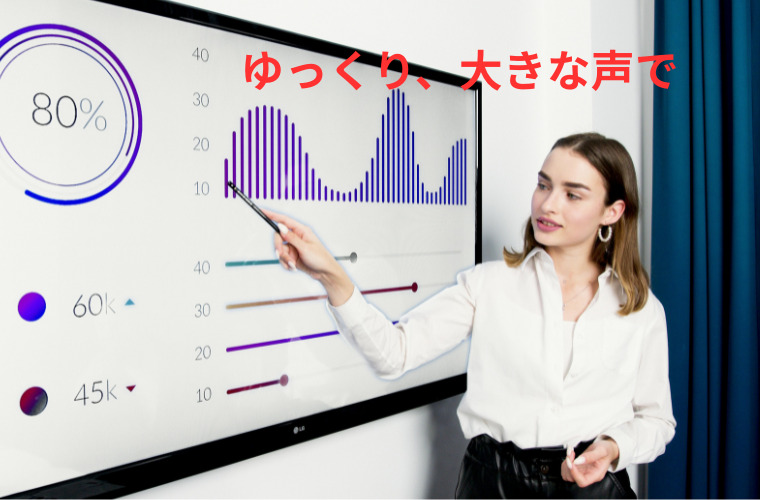
- 「ゆっくりと相手が理解できるスピードで話します。
- 大きな声ではっきりとお腹から声をだす。
- 特に重要な内容は、間を置くなどして相手の印象に残しましょう。
- スライドだけをみずに、参加者の反応を見て対話しましょう。
- 「笑顔とジェスチャーを加えましょう。
プレゼン準備~発表
プレゼン開催日の会議室確保をし開催通知(メール・出席確認)を出します。
本番の会議室でスライドの切り替えや、話し方の練習をすると安心して臨めます。
完成資料は入念に見返しリハーサルを何度か行いましょう。
緊張すると人は早口になります。
いつも以上にゆっくりと話すように心がけましょう。
まとめ

PowerPointは、プレゼン資料の作成~本番の発表までをサポートするのに最適なツールです。
苦手意識をもたず、手書きや使いなれているWord、Excelで準備をし取り込むパターンで、資料料作成&プレゼンの数をこなし、職場で活躍できるようになりましょう。
その上で、主流となってきているAIツール利用のプレゼン資料作成も学んでおき、職場でツールを使うことが可能な時期になったら、即戦力として活躍できるように備えておきましょう!
【参考】おすすめ時短AIツール
代表的なツールとして、「Gamma」と「Canva」があります。
「Gamma」は、パワポとの互換性は完全ではないので、エクスポート後にレイアウトの若干の調整が必要なることがあるようですが、構成~デザインをAIが行い、手作業と比べると作成時間を大幅に削減できるとされています。
「Canva」は、洗練された多くのテンプレートや素材が多く、デザイン知識がなくても視覚に訴える資料が即座に作ることができます。Canvaで作ったデータをパワポに取り込み編集を行うことが可能です。

講師と1対1で学べる資格・PCスキル講座のソフトキャンパス!
リスキリングでお得に資格取得を目指すならマンツーマンレッスン!
分からないところだけをちょっとだけ聞きたい、そんなあなたに!