目次
こんにちは!ほとんどサイト作成の知識なしのおばちゃんです。
実際に自分でサイト作成に挑戦した体験談を含めご紹介していきます。
結論から言うと、HTMLやCSSの難しいコードなどの知識なしでもWebサイト作成が出来ます!
「自分のホームページやブログ、ネットショップなどのサイト作成してみたいけど、難しそうで諦めていた・・・」
そんなあなたに向けて、今回は超初心者目線で、驚くほど簡単にハイクオリティなWebサイトを作成する方法と実際の体験談を交えて分かりやすくお届けします。
その前に
実は私、60歳ですが、「Webデザイン学校」に通い始めました。
仕事を退職したあとに昔から作りたかったWebサイト作成の勉強がしたくて職業訓練としてWebデザイン学校に通わせていただけることになりました。
先生方もとても親切で丁寧に教えていただいております。
将来、ハンドメイド作家になりたいという夢があるので、そのサイト作成ができるようになりたくて通い始めたのですが、60歳の物覚えの悪さは想像を超えていました(笑)。
先生方、本当にいつもご迷惑お掛けしていますが丁寧なご指導に感謝致しております。
学校で初めに習うのはサイト作成の基本である「HTML・CSS」です。
ほら、もうなんだか難しそうですよね?(笑)
ちなみにHTMLとは「サイト作成をするための基本的な言語」
HTMLをもっと簡単に言うと「ホームページを作るときに使うやつ」です。
CSSはHTMLで作られたWebページの文字の色、サイズ、背景、レイアウトなどの見栄えをよくする技術です。ものすごく簡単に言うと「デザイン」です。
学校でHTMLなど一通り習ったのですが...先生方にかなり丁寧に教えていただいたのですが私には正直、難しすぎてHTMLを使いこなす自信はありません(泣)
HTML入力時の連続する英語単語や記号などのコードの入力。
HTMLもCSSも1文字でも間違うと正確に表示されないのです。
特に絶望したのはHTMLの入力のときのコードの入力ミスです。
例えば、HTMLのコードの途中で使う「:」(コロン)
これが全角の「:」になっているだけで、せっかく書いたデザインが全く反映されなくなっちゃうんです。
パソコンの画面上で「全角」なのか「半角」なのかを見分けるなんて、もはや私には至難の業(笑)。
「どこのHTMLが間違っているのかも分からない!」たった1文字のHTMLの間違いを探すためにずっと画面と、にらめっこすることもありました。
サイト作成のハードルの高さを実感し、心折れかけていた私でしたが「簡単にサイト作成ができます!と学校で教えていただいたのが「WordPress」でした。
さーいよいよここからです!(笑)
世の中の多くのサイトがWord Pressで作られているそうですよ!
待ちに待った「WordPress」の授業が始まりました!
【初心者のおばちゃんが「WordPress」でサイト作成してみた!】
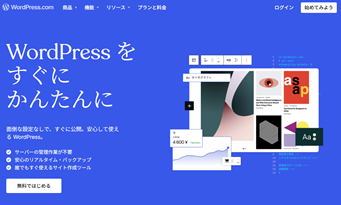
https://www.wordpress.com/
HTMLなどの知識なしでサイト作成できると噂の「WordPress」期待で胸が弾みます!
まずは初期設定から学校の先生が教えてくれたとおり設定していきます。
『あれ?!・・・・初期設定、結構ムズい?!』
『先生やテキスト(教科書)がないとコレ無理じゃね?』
そうなんです。初心者のおばちゃんの正直な感想は「ムズくね?&無理じゃね?」なのです。
先生からも「初期設定が難しいので断念してしまう人も多いんですよ」と慰めの言葉をかけていただきました。
【実際、WordPressでサイト作成してみた、おばちゃんの感想】
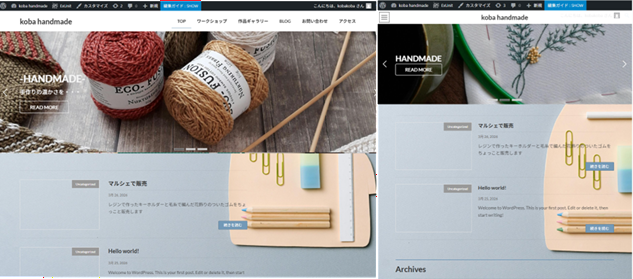
※実際に作成したサイトページです。それっぽく仕上がりました。WordPress.org(オルグ)使用
※WordPressには2種類あり今回紹介したWordPress.org(オルグ)とWordPress.comがあります。WordPress.comは設定が簡単にできるとのことでしたがオルグと比べるとデザインはかなり見劣りする感じでした(個人の感想)
◎良かったところ
- テーマ(デザイン)が、とにかくたくさんあり素敵すぎる!
- 世界シェアNo.1なので困ったときの解決方法が検索すると見つかる(らしい)
- 無料で自分の思い通りにサイト作成できる(スキルがあれば)
※テーマとはWordPressのサイト作成のデザインや機能を一括で変更できるテンプレートのことです。
▲難しかったところ
- 初期設定が結構、難しい(教えてくれる人がいてやっと出来た)
- プラグイン(拡張機能)をダウンロードして自分好みに設定できるが初心者には逆に何がなんだか分からない
- 設定が細かいのでパソコンがないとサイト作成が難しい
- サーバーは別に用意しなければならない
つまりWordPressはHTMLやCSSを使ってサイト作成した経験のある人から見ると簡単にサイト作成が無料でできるツールなのです。
初心者が「最初の1歩」として選ぶツールとしてはハードルが高いと感じました。
※あくまでおばちゃん個人の感想です。
簡単と言われたWordPress
WordPress お前もか・・・・。
HTMLにも馴染めず、知識のない初心者がサイト作成するのは無理なのか⁉と、いうことでサイト作成を諦めきれない私が探したのは・・・。
【HTML知識なしでも簡単にお洒落なサイト作成が無料でできるツール、発見!!】
ややこしいHTMLの知識なしでも、これなら私にもサイト作成できる!
簡単にお洒落なサイト作成ができるツールを発見しましたので、実際の体験談も含め、世界中で大人気、かつ日本語に完全対応している安心のサービスを2つご紹介します。
1.Wix(ウィックス)
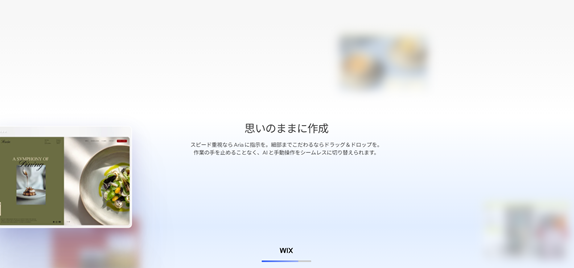
wixのホームページ
世界で2億人以上が使っている、まさにノーコード界の王道。
まずは900種類以上の高品質なテンプレート、HTMLなどの専門知識がなくても思い通りにデザインできると噂のWixからスタート!
*手順
- 公式サイトにアクセス
- アカウントの新規登録
- 【AIでサイト作成】を選ぶ(超簡単設定だよ)
- AIがピッタリのデザインで自動で作成してくれます。(数分かかりました)
- WEBサイトが表示されるのでそこに自分の好きな画像や文章を入れて完成。
メールアドレスとパスワードの設定 ※Googleアカウントと連携させて登録できます
【実際、使ってみた感想】
◎ 良かったところ
とにかくテンプレートがおしゃれ!「これ、本当に無料で使っていいの?」とテンションが上がりました。マウスで「ここをもうちょっと右に…」と、パズルのように自由に動かせるのがとにかく楽しいです。
△ 難しかったところ
自由度が高すぎて、できることが多すぎる!こだわり始めると「あれもこれも」となってしまい、完成までに少し時間がかかってしまいました。デザインにこだわりたい人には最高ですが、優柔不断な人は迷っちゃうかも?
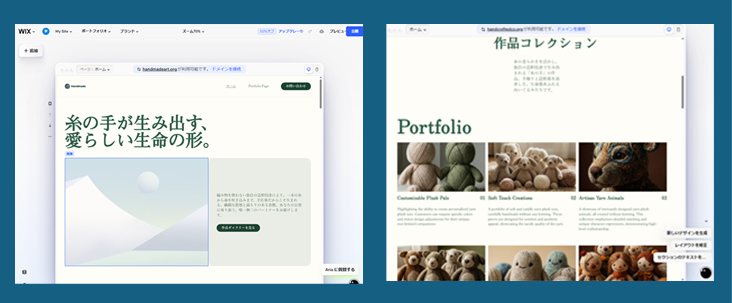
下記が実際に作成したサイトです。
AIの質問に答えるだけでサイト作成が出来ました。
今回はパソコンで設定しましたがスマホでもサイト作成ができます。
あとは自分好みに編集していくだけ。
編集したいところにカーソルを合わせるとすぐにできます。
難しいHTMLなどのコードを打つ必要もなく知識なしの方でも楽々サイト作成できました。
2.Jimdo(ジンドゥー)
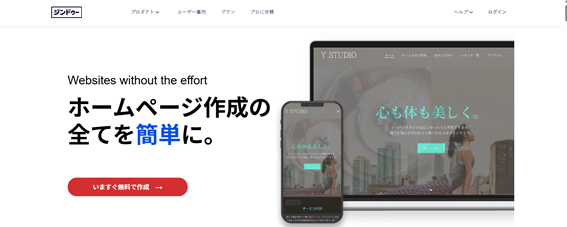
こちらはドイツ生まれですが、日本の大企業KDDIグループが関わっているため、日本の初心者にものすごく優しいサービスです。Jimdoのホームページ
*手順
- 公式サイトにアクセス
- アカウントの新規登録
- 「ホームページを作成」をクリック
- 基本情報の設定(AI機能を選択した場合)
- ドメイン名を決定
- 無料ホームページを作成」ボタンを押して完了
メールアドレスとパスワードの設定 ※Googleアカウントと連携させて登録できます
用途を(ホームページ または オンラインショップ)選択する
AI機能を使うかテンプレートを使うか選択(AIが簡単)
AIの質問に答えるとサイト作成してくれる
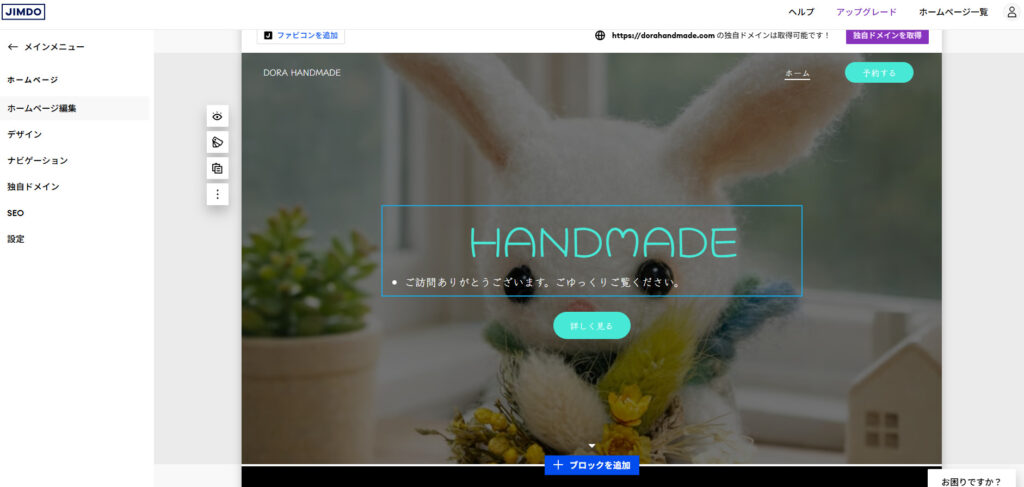
実際に作成したサイトです。AIの質問に答えるとここまでのサイトが作成されました。
編集したいところにカーソルを合わせるとすぐに編集ができます。
【実際、使ってみた感想】
◎ 良かったところ
- とにかくサイト作成が早い!パパっとシンプルに作りたいならJimdoかな。
- パソコンが少し苦手な方にもピッタリです。スマホでサイト作成できます
- 質問にいくつかポチポチ答えていくだけで、あっという間にそれっぽいサイトが出来上がりました。操作画面もシンプルで迷子になりませんでした。
- とにもかくにもあのややこしいHTMLやCSSの入力なしでここまで簡単に無料でサイト作成できてしまう!
△ 難しかったところ
- 画面がシンプルなぶん、Wixに比べると「ここをもっとこうしたい!」という細かいこだわり(フォントの微調整など)は少し難しいなと感じました。
【無料サイト作成ツールを使ってみての感想】
無料で使えるうえに難しい操作もなくHTMLの知識なしでもサイト作成ができてしまう。
ホンマにすごい時代になりました!
【まとめ】自分にピッタリなサイト作成ツールはどれ?
自分にぴったりのツールはどれ?
ここまで紹介してきた3つのツールについて、それぞれの特徴を分かりやすくまとめてみました。
今の自分の状況に合わせて選んでみてくださいね。
WordPress(ワードプレス)
◎良いところ
- サイト作成の自由度が無限。
- 一度サイトを作成すれば一生の自分の「資産」になる。
△難しいところ
- 設定がプロ向けで複雑。HTML・CSSの知識が少し必要。
Wix(ウィックス)
◎良いところ
- サイトのデザインがとにかくおしゃれ。
- テンプレートが豊富で、こだわり派も満足。
△難しいところ
- 多機能すぎて、最初はどこを触ればいいか迷うことがある。
- HTML・CSSの知識なしでもサイト作成可能。
Jimdo(ジンドゥー)
◎良いところ
- 究極にシンプル。AIの指示に従うだけで、あっという間に自分のサイトが出来上がる。
△難しいところ
- 凝ったサイトのデザインや、複雑な機能を追加するには少し物足りない。
- HTML・CSSの知識なしでもサイト作成可能。
【おわりに】サイト作成に一歩踏み出すあなたへ:私のこれからの挑戦

「結局、サイト作成はどの道が正解なの?」と迷ってしまうかもしれませんね。
でも、一番の正解は「まず、やってみること」だと私は思います。
実は私は今もWebデザインの学校に通って必死にサイト作成を学んでいます。
最初にお話しした通り、HTMLの暗号のような画面を見て絶望し、「もう無理!」と投げ出したくなったこともありました。
私のようにサイト作成したくても「どうせ難しいよね?」「もう年だしな…」と諦めてしまった人達がたくさんいると思います。
私のように60歳を過ぎて会社を退職し、第?の人生のスタートしたいと思っている方
これからは自分の好きなことを仕事にして行きたい!と考えている方
そしていつか自分のネットショップを立ち上げて自分の得意を仕事にしたいと思っている方
子育てが一段落した、ママたち
「いつかきっと!」って考えているみなさん!そう、これを見ている貴方です!
今はこんなに無料で簡単にサイト作成できるツールがあるんです。
ここに紹介したものだけでなく、他にもたくさんのサイト作成できるツールもあります!
- パソコンがなくてもスマホでサイト作成できますよ!
- 無料でサイト作成が楽しめますよ!
- HTMLの知識なしでもできますよ!
こんなに便利で簡単に何でも挑戦できる世界になっています!
「自分の得意や好きなこと、人が喜んでくれそうなこと」
そんなたくさんのうれしいことが溢れる世界に自分も発信していけたらもっと素敵な私や貴方になれるはずです!
最初は誰だって初心者です。
サイト作成に失敗しても、何度でもやり直せます。
そこでサイト作成に自信がついたら、さらに一歩先のHTMLの世界に挑戦してみてください。
難しいことから始めて挫折するよりも、まずは簡単なツールでサイト作成をしてみて「自分の世界が形になる喜び」を味わってみませんか?
あなたの素敵なサイトが、世界中の誰かに見つけてもらえるその日まで、一緒に楽しみながらサイト作成を一歩ずつ進んでいきましょう!
おばちゃんはせっかく学校に通っているので頑張ってWordPressでサイト作成してネットショップのサイトを完成させます!
ここまで読んでいただきありがとうございました。
【おばちゃんのオススメWEBデザイン学校 ソフトキャンパス横浜校】
【案内図】
60歳のおばちゃんにまで親切・丁寧に愛ある指導をしていただけるのが、こちらのソフトキャンパス横浜校です!
知識なしでも大丈夫!優しい先生たちがたくさんいます!
もっとWEBデザインについて知りたい!
HTML・CSSを勉強して本格的なWebサイト作成をしてみたい!という方
とても素敵な学校ですので興味のある方は是非、ホームページ見てくださいね😺

講師と1対1で学べる資格・PCスキル講座のソフトキャンパス!

リスキリングでお得に資格取得を目指すならマンツーマンレッスン!
分からないところだけをちょっとだけ聞きたい、そんなあなたに!