
「Canva(キャンバ)で検索したのに、なぜかヒットしない…」
そんな経験はありませんか?
せっかくCanvaでホームページを作成したのに、Canvaで作成したホームページが検索にひっかからないと焦りますよね。
実は、Canvaの検索で作成したホームページが出てこないのには、いくつかの明確な原因があります。この記事では、検索に引っかからない理由と、今すぐ試せる「裏ワザ的な解決策」をわかりやすく解説します!
目次
1.Canvaで作成したホームページが検索にかからない理由(SEO対策)~Canvaのホームページの作り方を見直そう~
実は、Canvaで作成したWebサイトが検索結果に表示されない場合、デザインの良し悪しではなく、Canvaで作成したサイトの「作り方」や「公開時の設定」に原因があるケースがほとんどです。
Googleなどの検索エンジンは、ロボット(クローラー)を使って世界中のWebサイトの「文字情報」を読み取っています。そのため、いくら見た目が美しくても、検索エンジンに「見つけてもらうための準備」ができていないと、いつまで経ってもインターネット検索画面に現れることはありません。
「私のCanvaでのホームページの作り方、何が間違っているの?」と思った方は、まず以下の4つのチェックポイントを順番に見直してみましょう。ここを改善するだけで、検索にかかる確率がガラリと変わります!
1.Canvaで作成したホームページのSEO対策|Canvaのホームページ公開設定の「2つのスイッチ」を確認する

まずはCanvaの編集画面右上にある「Webサイトを公開」(または「公開設定を変更」)を押し、以下の設定が正しくなっているかをチェック。
ここが間違っていると、どんなに良いCanvaで作成したサイトでもGoogleに無視されます。
Canvaで作成したホームページのSEO対策|チェック①:「検索エンジンへの表示」「検索エンジンに私のWebサイトを見つけてもらう(インデックス登録を許可する)」のチェックボックス(またはスイッチ)がオンになっているかを確認。
ここがオフだと検索に絶対に載りません。
Canvaで作成したホームページのSEO対策|チェック②:「パスワード保護」パスワード保護がオフになっているかを確認。
パスワード保護とは訪問者にパスワードの入力を求める機能のこと。鍵がかかっているページはGoogleが巡回できません。
2.Canvaで作成したホームページのSEO対策|ホームページ検索されたい「キーワード」を、canvaでテキストとして打ち直す

Canvaでホームページを作る際、デザインの「見栄え」ばかりを意識して、大切なキーワードを「ただの飾り」や「画像の一部」にしてしまっていませんか?
Googleなどの検索エンジンは、あなたのサイトに「どんな文字(テキスト)が書かれているか」を読み取って検索順位を決めています。
例えば、あなたが「東京の隠れ家カフェ」というキーワードで検索されたい場合、サイト内に「東京」「隠れ家」「カフェ」という正確なテキスト(文字データ)が存在している必要があります。
しかし、よくやってしまうのが以下のNG例です。
Canvaで作成したホームページのSEO対策|ホームページ検索されたい「キーワード」を、canvaでテキストとして打ち直す際に、よくあるNG例:Canvaで文字を「画像」として配置している
おしゃれなフォントを使いたいからといって、別のアプリで作った文字の「画像」をCanvaに貼り付けたり、文字が含まれるデザイン全体を1枚の画像としてグループ化していませんか?
これでは、人間の目には文字が見えていても、Googleのロボットには「ただの1枚の絵」にしか見えず、キーワードを一切認識できません。
Canvaで作成したホームページのSEO対策|ホームページ検索されたい「キーワード」を、canvaでテキストとして打ち直す際に、よくあるNG例:Canvaで文字を「画像」として配置しているの改善策:Canvaの「テキスト機能」で直接打ち込む
検索にかけるためには、必ずCanvaの「テキスト」メニュー(「見出しを追加」など)を使って、キーボードから直接文字を入力してください。
おしゃれな装飾やイラストを組み合わせる場合も、肝心な「検索されたい言葉(店名、サービス名、地名、職種など)」だけは、必ず独立したテキストエレメントとして正しく打ち直すようにしましょう。
3.Canvaで作成したホームページのSEO対策|ページタイトルと説明文(メタデータ)を最適化する
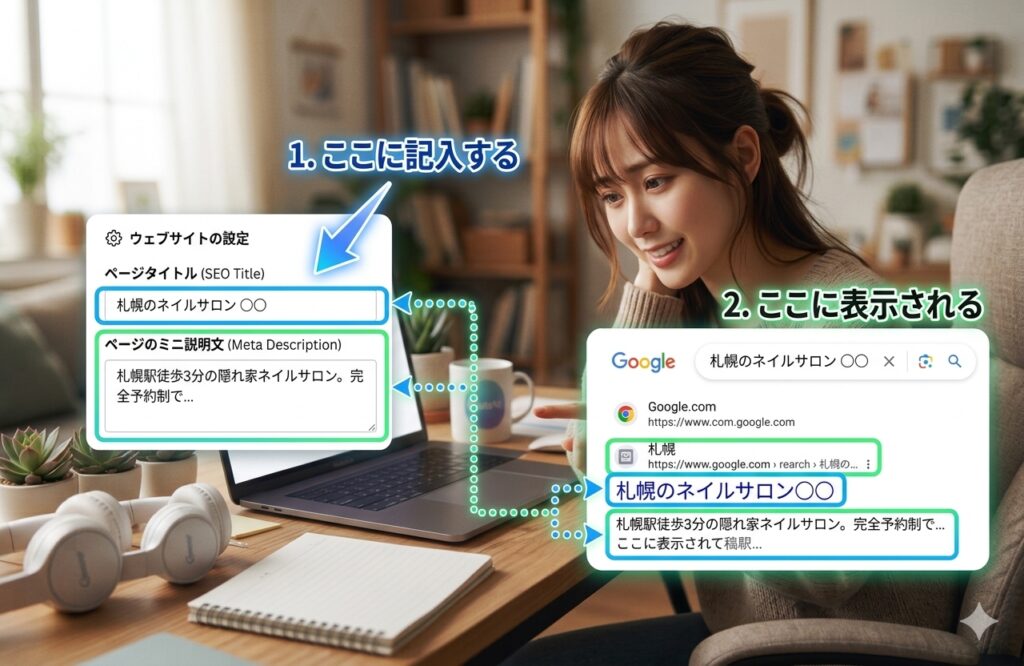
Googleなどの検索結果一覧に表示される「青い大きな文字(リンク)」と「その下の紹介文」を、専門用語でメタデータ(メタプロパティ)と呼びます。
Canvaでホームページを作る際、このメタデータ(メタプロパティ)設定を空欄のままにしていたり、初期設定の「無題のデザイン」のまま公開してしまっているケースが非常に多く見られます。
ここが未設定だと、検索エンジンに「このサイトが何について書かれているか」が伝わらず、検索順位で圧倒的に不利になってしまいます。本でいうなら、タイトルも帯もない真っ白な本を本屋に並べているようなものです。
検索にかかるようにするために、Canvaの公開設定画面で必ず以下の2つを最適化しましょう。
Canvaで作成したホームページのSEO対策|検索結果のページタイトル(SEOタイトル)を設定する
検索結果に一番大きく表示される、ホームページの「顔」となる部分です。
狙いたい主要キーワード(例:「札幌のネイルサロン 〇〇」など)を必ず含め、30文字前後でシンプルに分かりやすく記述します。
Canvaで作成したホームページのSEO対策|検索結果のページのミニ説明文(メタディスクリプション)を設定する
検索結果のタイトルの下に表示される、2〜3行の紹介文です。
サイトに何が書かれているかを要約し、80文字〜120文字程度でまとめます。ここにも「検索されたい関連キーワード」を自然に散りばめるのがコツです。
Canvaでは、Webサイトを「公開」する直前の設定画面、または「ウェブサイトの設定」メニューから、いつでも簡単にこのタイトルと説明文を入力・修正できます。
「公開ボタンを押して終わり」にせず、検索エンジンやユーザーに向けて、あなたのサイトの「正しい看板」を掲げてあげましょう!
4.Canvaで作成したホームページのSEO対策|テキストの入力方法を見直す(画像化に注意)
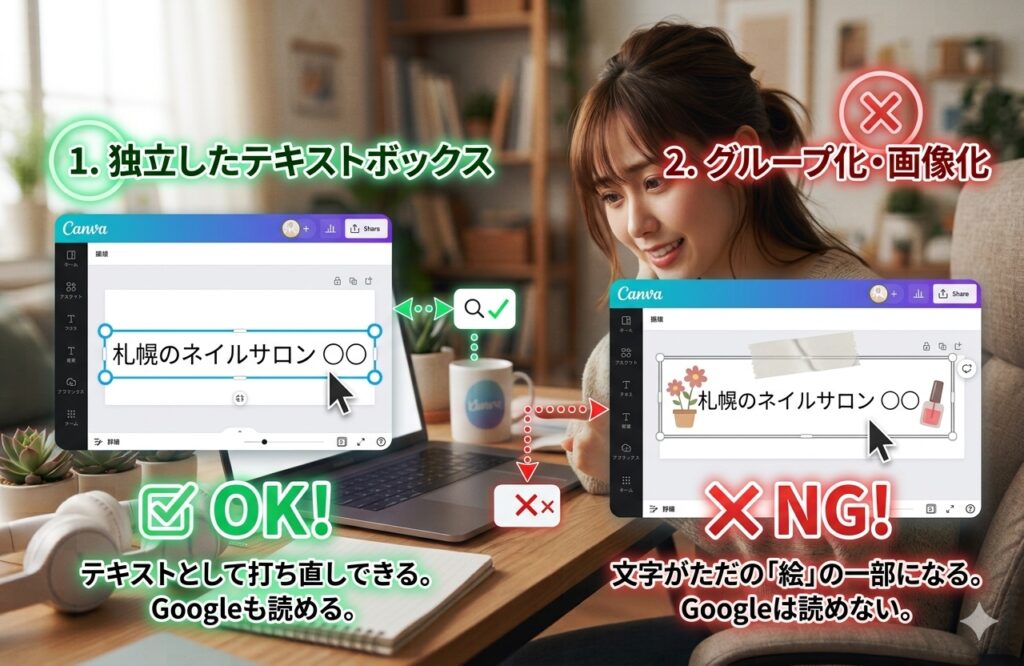
「Canvaのテキスト機能を使って文字を入力しているのに、なぜか検索にかからない…」
そんな場合、Canvaで作成したホームページのSEO対策で最後に確認してほしいのが、Canvaで作成したホームページの文字のレイアウト方法や書き出しの形式(画像化)です。
デザインを崩さないようによかれと思ってやった操作が、実はGoogleのロボットから文字を隠してしまう原因になっていることがあります。特に以下の2つのケースに心当たりがないかチェックしてみましょう。
Canvaで作成したホームページのSEO対策|NG例:Canvaで作成したホームページで文字とイラストを「グループ化」して固定している
Canvaでは、文字と背景、またはイラストをまとめて動かせる「グループ化」機能が便利ですよね。
しかし、グループ化した状態で複雑なエフェクトをかけたり、パーツ同士を細かく重ねすぎると、システム上で文字が「1枚の画像(デザイン要素)」として統合されて処理されてしまうことがあります。
Canvaで作成したホームページのSEO対策|NG例:Canvaで作成したホームページで文字とイラストを「グループ化」して固定しているの対策
検索されたい重要なキーワード(店名、サービス名など)が含まれるテキストボックスは、過度に他のイラストと複雑にグループ化せず、独立したシンプルなテキストデータのまま配置しておきましょう。
Canvaで作成したホームページのSEO対策|NG例:Canvaで作成したホームページで「素材としての文字」を使ってしまっている
Canvaの「素材」タブから検索して出てくる、おしゃれな英語のロゴグラフィックや、デザインされた文字(ステッカーなど)をそのままホームページのタイトルに使っていませんか?
これらは「テキスト(文字データ)」ではなく、「グラフィック(絵のデータ)」です。キーボードで一文字ずつ打ち直せる状態になっていないものは、すべてGoogleには読めません。
Canvaで作成したホームページのSEO対策|NG例:Canvaで作成したホームページで「素材としての文字」を使ってしまっている対策
見栄えが物足りないときは、フォントの種類(フォントスタイル)を変更したり、テキストのエフェクト機能(影付けや袋文字など)を使って、必ず「テキスト機能」ベースで装飾を施すようにしてください。
「人間の目に見えている文字」と「Googleの目(クローラー)に見えている文字」は別物です。キーボードで選択して、後から文字を打ち替えられる状態(テキストエレメント)が保たれているか、公開前に今一度画面をカチカチとクリックして確認してみましょう。
Canvaはプロ顔負けのおしゃれなホームページを誰でも簡単に作れる素晴らしいツールです。だからこそ、Canvaにほんの少しだけ「検索エンジンに見つけてもらうための工夫」をプラスしてあげるだけで、あなたのサイトのアクセス数はガラリと変わります。
Canvaで作成したホームページのSEO対策|検索で見つけてもらうための「強力な裏ワザ」
Canvaの中の設定をいくら見直しても、「新しく作ったばかりのホームページ」は、Googleに見つけてもらうまでに数週間〜数ヶ月といった長い時間がかかってしまうことがよくあります。
「そんなに長く待てない!」「一刻も早く検索画面に表示させたい!」
そんなときにおすすめなのが、Canvaの外から強力な応援団を呼んでくる「2つの裏ワザ」です。どちらも完全無料で今すぐできるので、必ずセットで設定しておきましょう。
Canvaで作成したホームページのSEO対策|裏ワザ1:Googleビジネスプロフィールに登録する(効果絶大・無料)
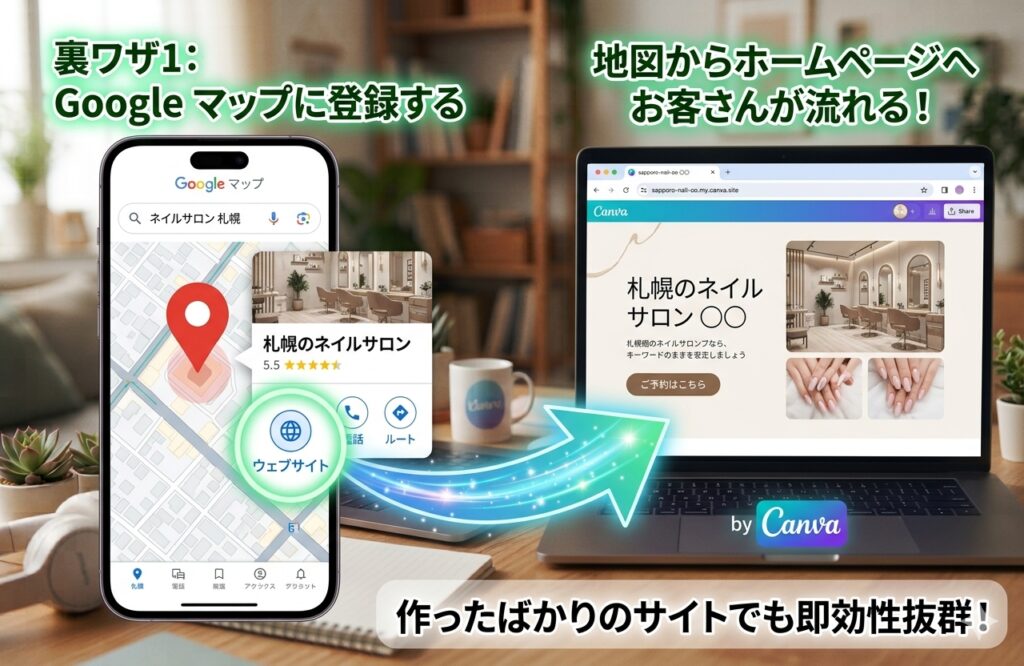
もしあなたが店舗(カフェ、サロン、教室など)を運営している、または地域密着のサービスを提供しているなら、これが最も即効性のある強力な対策です。
なぜGoogleビジネスプロフィールに登録するとCanvaで作成したホームページのSEO対策効果があるの?
Googleビジネスプロフィールに登録すると、Googleマップや検索結果の「地図エリア」にあなたのお店が表示されるようになります。実は、普通の検索結果よりもマップのほうが圧倒的に目立つ一等地に表示されるため、作ったばかりのホームページでも一気にアクセスを集めることが可能になります。
Googleビジネスプロフィールに登録するときにやるべきこと
プロフィールの登録時、ウェブサイトの入力欄に「Canvaで作ったホームページのURL」を必ず貼り付けておきましょう。Googleからの信頼度が上がり、ホームページ自体も検索に引っかかりやすくなります。
Canvaで作成したホームページのSEO対策|裏ワザ2:SNSのプロフィールにURLを貼る(初期のアクセス集め)

Instagram、X(旧Twitter)、TikTokなどのプロフィール欄に、Canvaで作ったホームページのURLを今すぐ貼り付けましょう。
なぜSNSのプロフィールにURLを貼るとCanvaで作成したホームページのSEO対策効果があるの?
Googleのロボットは、人がたくさん集まる場所や、頻繁に更新されている場所を好んで巡回しています。SNSからホームページへ人が流れるようになると、Googleが「お、このサイトは活気があるな!」と認識し、検索エンジンに登録されるスピードが劇的にアップします。
CanvaのSEO設定(内側の対策)を整えたら、この2つの外部連携(Googleビジネスプロフィールに登録・SNSのプロフィールにURLを貼る)を組み合わせることで、検索で見つけてもらえるスピードは2倍にも3倍にも跳ね上がります!
Canvaで作成したホームページのSEO対策|まとめ
「せっかく作ったのに誰にも見てもらえない…」と落ち込む必要はもうありません!
まずはできそうなところから、あなたのCanvaの編集画面を開いて1つずつチェックしてみてくださいね。あなたの素敵なホームページが、たくさんの人に届くよう応援しています!
【この記事を書いた人】
桜ミチル
Webライティング・SEOの基礎を学ぶ受講生ライター。2026年の最新トレンドである生成AI(Gemini等)を活用した効率的な記事執筆や、AIによる画像生成・編集を得意としています。読者の悩みを一瞬で解決する、分かりやすくスピーディーなコンテンツ制作をモットーに、日々実践的なスキルを磨いています。

講師と1対1で学べる資格・PCスキル講座のソフトキャンパス!
リスキリングでお得に資格取得を目指すならマンツーマンレッスン!
分からないところだけをちょっとだけ聞きたい、そんなあなたに!