皆さん、趣味やお仕事でAIを使って画像を作ってみたとき、「なんかイメージと違うな…」「思い通りにならないな…」そんなことってありませんか?
そのモヤモヤ、大事なポイントを3つ押さえれば解消できるかもしれません。
今回は、その”3つのポイント”を分かりやすく解説していきます!
Geminiってなに?使うメリットは?
そもそも”Gemini=ジェミニ”とは、開発元がGoogleのAIモデルです。
AIといえば、文章で対話するチャット型の”Chat GPT”が有名かと思います。Chat GPTの脳みそは書籍・ネット情報などを参考にしており、膨大なテキスト情報を収集して学習しているため、対話や文書作成が得意なAIです。
一方、今回の画像生成で使用する”Gemini”の脳みそは、テキストだけではないんです。
画像や音声、幅広いデータを学習しているので、皆さんが頭の中でイメージする絵や画像を伝えるだけで、簡単に現実にできちゃいます。
GeminiはGoogleアカウントさえ作れば、無料で画像生成が楽しめるのも大きなメリットです。(※無料プランは枚数が制限されますので、お仕事などで大量の生成が必要であれば、有料プランを利用しましょう。)
ここからは、実際にGeminiで画像生成を行う際の”成功ポイント3つ”をご紹介します。
- プロンプトを極めよう(5W1Hを意識)
- 構図・色彩・画風まで指定する
- いらない要素を削除
それでは、3つのポイントについて一つずつ見ていきましょう。
1.プロンプトってなに?~5W1Hを意識しよう~
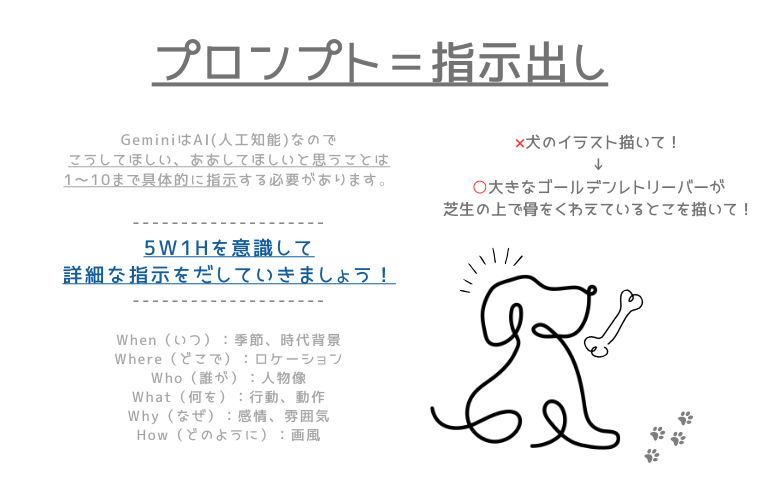
冒頭でのご紹介通り、Geminiの脳みそには多様なデータが詰め込まれており、とても優秀なAIです。しかし、いくら優秀なAIでも、わたしたちの指示が大雑把すぎると、画像生成が上手くいかないことがあります。
「画像生成」と調べてみると、検索候補に”プロンプト”という単語が出てくることがありませんか?この”プロンプト”というのが、わたしたち→Geminiに対して行う、”指示出し”のことなんです。
例えばわたしたちがカフェで働く従業員として、お客様から「コーヒーちょうだい」とだけ言われたら、ちょっと言葉足らずに感じませんか?
カフェラテなのかブラックなのか、アイスなのかホットなのか、持ち帰りなのか…。あまりにも漠然とした注文では、言われた側が困ってしまいますね。
これはGeminiにとっても同じことなんです。
イメージに近い画像を生成するために、詳細なプロンプトを作ることが、画像生成のコツの第一歩となります。
まずは、わたしたちの頭の中で、”5W1H”を想像していきましょう。
- When(いつ):季節や時代背景→熱い真夏の日中
- Where(どこで):ロケーション→海辺で
- Who(誰が):人物像→10代前半、ロングヘア、女子高校生
- What(何を):行動や動作→片手にスクールバックを持って立っている
- Why(なぜ):感情や雰囲気→映画のワンシーンのように儚い
- How(どのように):画風→絵画っぽく
このように、「頭の中のイメージをいかに詳しくGeminiに伝えるか」が画像生成成功のための近道となります。
余談ですが、実はGeminiは日本語よりも英語が得意です。AIの学習データというのは、ほとんどが英語で構成されています。そのため、英語でプロンプトを送信することで、日本語⇔英語の”言語によるイメージのズレ”を減らすことができます。
高い精度の画像生成を目指したい方は、日本語で書いたプロンプトを英語に翻訳してから送るのもおすすめです。
翻訳アプリなどを使用すれば、すぐに英語変換できますので、ぜひ試してみてください。
2.構図、色彩、画風を指定しよう
さて、ここからはもう一段階細かい指示を行っていきましょう。
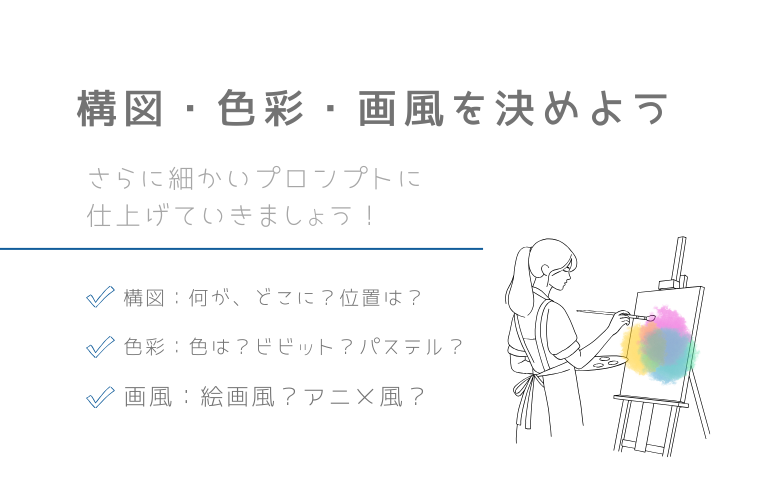
2つめのポイントは、”構図”・”色”・”画風”を決めることです。
少し難しく感じるかもしれませんが、ここでもポイントの1つめと同じように、頭の中のイメージをそのまま書き出すだけで大丈夫です。
- 構図:人や物がどこに配置されているのか、それがどんな風に置かれているか
- 色彩:何色か、色のトーン(明るめor暗め)や、彩度(鮮やかorパステル)
- 画風:アニメ風か、絵画風か
色の彩度や明度でもかなり印象が変わりますので、ここでは上記を参考にして、イメージに近いプロンプトをさらに追加していきましょう。
※アニメ風の場合、特定のキャラクターをそのまま模倣すると、著作権侵害にあたる可能性があるので要注意です。あくまで雰囲気だけ、”○○風”とする程度にしましょう。
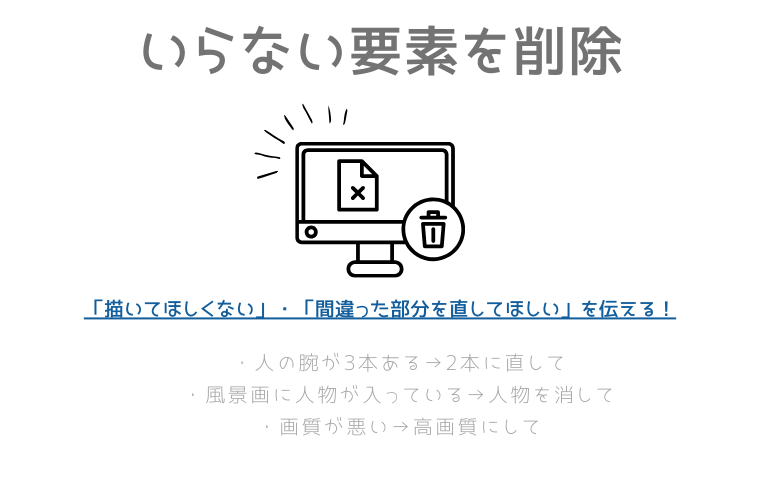
いらない要素を削除
さあ、最後のステップになりました。
ここでは”いらないもの”を消したり、”直してほしいところ”を伝えるプロンプトを追加していきましょう。
例えば、広大で美しい風景画を作りたいのに、勝手に人間が追加されていたら違和感を感じますよね。
人間のイラストをお願いしたら、ん?指が6本あるぞ?なんてこともあったりします。
Geminiはわたしたちの指示を受けて、それをより良くしよう!と勝手にちょっとひと手間加えてしまうことがあるんです。
これらの必要ないネガティブな要素を回避・修正するためのプロンプトを、”ネガティブプロンプト”と呼んでいます。
「これは入れないで」・「ここは直してほしい」のプロンプトを追加することで、自分の頭の中のイメージとは異なる要素を修正しましょう。
最後に
これまで、画像生成を成功させる3つのポイントについて説明してきました。
もう一度、その内容をおさらいしましょう。
- プロンプトを極める(5W1Hを意識)
- 構図・色彩・画風まで指定する
- いらない要素を削除する
皆さん、覚えられましたでしょうか?
コツを掴めば、もっともっと画像生成が楽しくなるだけではなく、お仕事などでも幅広く活用できるかもしれません。
画像生成を利用する際の注意事項
最後となりますが、画像生成を利用するうえでは、”やってはいけないこと”も存在します。
例えば、「○○(芸能人)の写真を裸にして」・「武器を持って戦争している絵を描いて」
こんなプロンプトを送信すると、センシティブな内容と判断されて、上手く画像生成ができないこともあります。
Geminiを利用する際の利用規約は、Googleがベースとなっています。その規約に反すると、アカウントが停止される可能性があります。
アカウントが使えなくなるということは、それによって連絡手段が絶たれたり、大事なデータをすべて失うかもしれません。
大切なあなた自身を守るためにも、”Googleが定める利用規約には、必ず目を通してから利用を開始しましょう。