
Gmailには、メールの整理や送信を効率化する便利な機能がたくさんあります。
本記事では、メールを探す・整理する・送る作業を時短できるGmailの便利技を厳選して、紹介します。
どれも今すぐ使える機能ばかりですので、ぜひ参考までにご覧ください。
目次
メールを整理するときに便利なGmailの機能
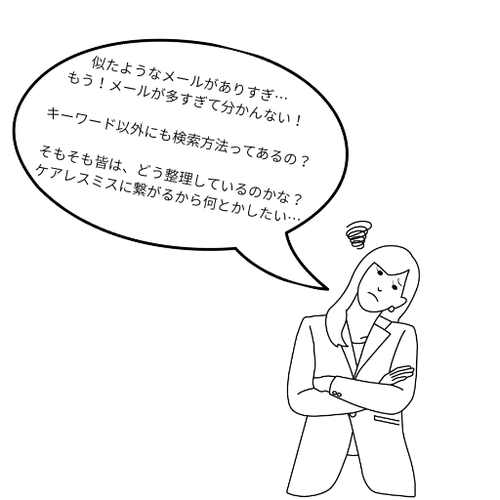
Gmailは検索やスター、ラベルなどを使うことで、受信トレイにたくさんのメールがあっても簡単に整理できます。
ここでは、Gmailでメールを検索する方法や、重要なメールにスターを付ける方法、ラベルを使ってメールを分類する方法について紹介します。
- メールを簡単に検索する方法
- 重要なメールにスターを付ける方法
- ラベルを使ってメールを整理する方法
メールを簡単に検索する方法
メールの検索やスター、ラベルなどを使うことで、受信トレイにたくさんのメールがあっても簡単に整理できます。
ここでは、Gmailでメールを検索する方法や、重要なメールにスターを付ける方法、ラベルを使ってメールを分類する方法について紹介します。
Gmailの検索機能
検索ボックスにキーワードや送信者などの条件を入力して、目的のメールを検索できます。
複数の条件を組み合わせることで、検索結果を絞り込むことも可能です。
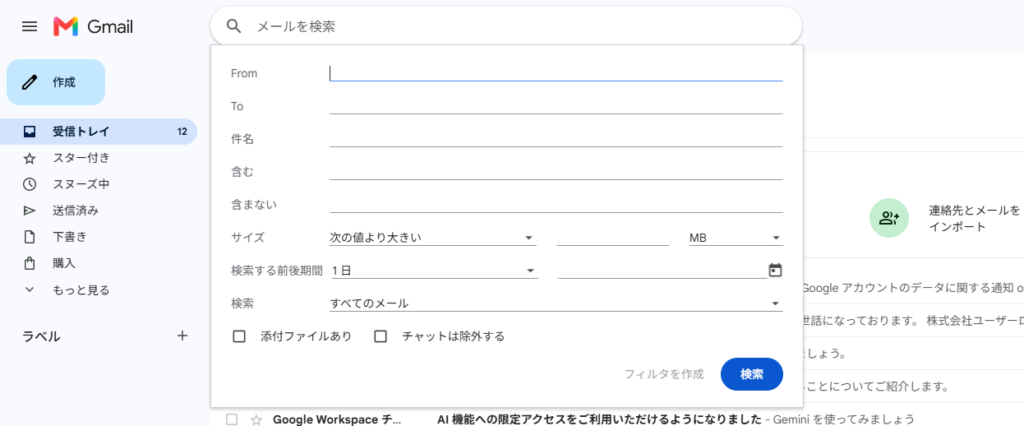
- From(メール差出人)
- To(宛先)
- 件名(メールの件名)
- 含む(メールの内容に含まれている単語)
- 含まない(メールに含まれていない単語)
- サイズ(メールのサイズ)
- 検索する前後期間(1日から1年までの期間まで選択可能)
- 検索(検索に含めるフォルダ)
- 添付ファイルあり(必要に応じて選択)
- チャットは除外する(必要に応じて選択)
上記の検索方法は、キーワード検索をメインとした簡易的な検索方法となっているので、Gmail初心者の方でも、すぐに使いこなすことができます。
次はもうひと段階細かな検索方法の紹介です。
検索コマンド(検索演算子) を使用した検索方法
Gmailには検索ボックスに特定の文字列を入力して、
検索結果を絞り込める「検索演算子」という機能があります。
検索演算子を使うことで、差出人や宛先、件名などの条件を指定して、
目的のメールを効率よく探せます。
基本の覚えておくと便利な必須コマンド
用途:特定の送信者からのメールを検索します。
メールアドレスだけでなく、会社名や担当者名(登録名)でも検索可能です。
例:from:tanaka(田中さんからのメール)
用途:自分が誰に送ったメールかを検索します。
例:to:boss@example.com(上司に送った送信済みメール)
用途:件名(タイトル)にそのキーワードが含まれるメールだけを絞り込みます。
例:subject:お見積書(件名に「お見積書」が入ったメール)
このように「検索演算子(コマンド)」を使うと、探したい1通のメールを見つけることができます。
Gmailにはさまざまな検索演算子が用意されています。すべてを覚える必要はありませんが、よく使うものを覚えておくとメールを探すときに便利です。
用途別に整理された一覧を知っておくと、メール探しの効率が上がります。
Google公式のGmailヘルプに全てのコマンドが掲載されているので、ぜひメール検索の際に活用してみてください。
重要なメールにスターを付ける方法
大量のメールが届くビジネスシーンでは、 あとで見返したい大切なメールに目印をつけておくことが重要です。
そこで役立つのが、Gmailの「スター」機能です。
今回は基本の使い方から、スターをさらに便利に使いこなすカスタマイズ方法も解説します。
メールにスターをつける方法
まずは基本の「スターを付ける」手順です。
パソコンでもスマホでも、簡単にスターを付けることができます。
パソコン(ブラウザ版)の場合
受信トレイのメール一覧で、件名の左側にある「星のマーク(☆)」を1回クリックして、マークが黄色(★)に変われば完了です。
メールを開いている状態でも、差出人名の右側にある星マークをクリックすればスターを付けられます。
スマホ(Gmailアプリ)の場合
メール一覧、またはメールを開いた画面で、同じく「星のマーク(☆)」をタップするだけです。
スター付きのメールだけを表示する方法
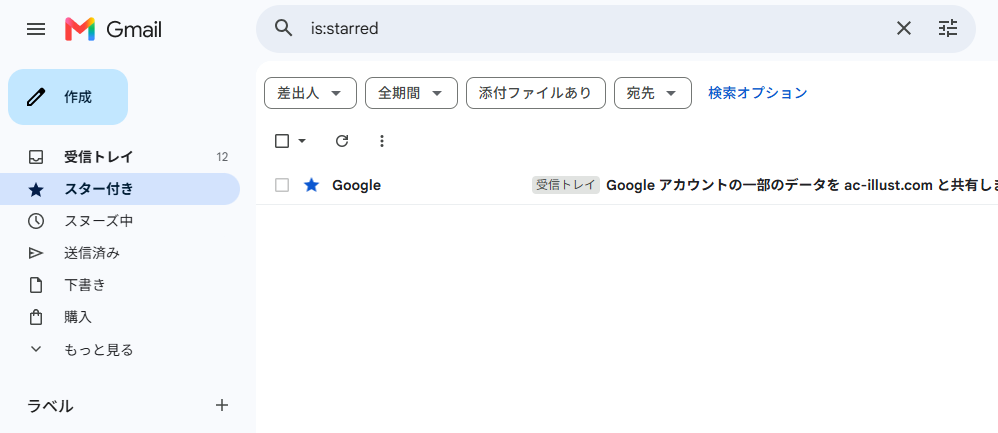
スターを付けたメールは、あとから一瞬で呼び出すことができます。
探し方は主に2つあります。
左側のメニューから探す
Gmailの左メニューにある「スター付き」という項目をクリックします。
これだけで、スターが付いたメールだけが一覧で表示されます。
検索ボックスから探す
検索ボックスに is:starred と入力して検索します。
スターの種類を変更、確認する方法
Gmailのスターは黄色以外にも、赤、青、緑、さらには「!」や「?」などのアイコンにも変更することができます。
※設定自体はパソコン限定ですが、ここで紹介する検索コマンドはスマホアプリからでも問題なく使用できます。
設定手順
- Gmailの画面右上にある設定アイコン(歯車マーク)をクリックし、
「すべての設定を表示」を開く。 - 「全般」タブを少し下にスクロールして「スター」という項目を選択。
- 「1つ」「4つ」「すべてのスター」のプリセットから選ぶか、
使いたいアイコンを「未使用」から「使用中」へドラッグ&ドロップで移動させる。 - 画面最下部の「変更を保存」をクリック。
変更後の使い方と確認方法
メール一覧で星マークを連続でクリックすると、設定した順番にスターの種類が切り替わります。
「返信用は赤」や「確認用は青」など、
自分なりのルールを作るとメール管理がしやすくなるので、おすすめです。
ラベルを使ってメールを整理する方法
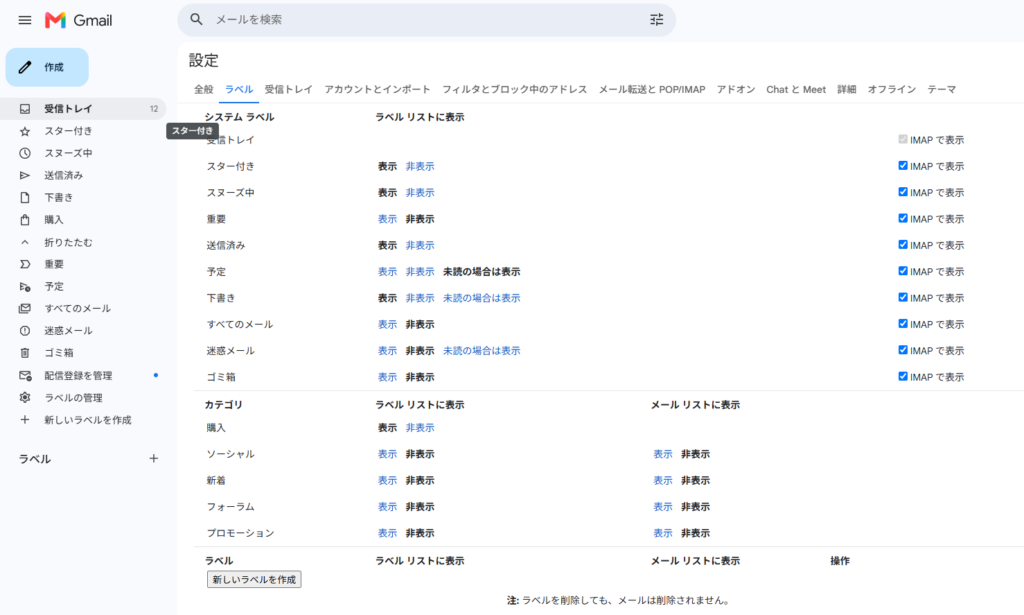
Gmailには、一般的なメールソフトにある「フォルダ」がありません。
その代わりに用意されているのが「ラベル」という機能です。
フォルダと違い、1通のメールに複数のラベルを付けられることが特徴です。
メールにラベルを付けて分類する
届いたメールにラベルを付ける(分類する)手順はとても簡単です。
パソコン(ブラウザ版)の場合
- ラベルを付けたいメールを開くか、受信トレイの一覧で、チェックボックスにチェックを入れる。
- 画面上部にある「ラベルアイコン」をクリック。
- 付けたいラベルにチェックを入れて「適用」をクリック。
スマホ(Gmailアプリ)の場合
- メールを開き、画面右上にある「…(三点リーダー)」をタップ。
- 「ラベルを変更」をタップ。
- 付けたいラベルにチェックを入れて「OK」をタップ。
新しいラベルを作成する
分類に使うラベル(「取引先A」「メルマガ」「プライベート」など)は、
自分の仕事や生活に合わせて自由に新しく作ることができます。
パソコン(ブラウザ版)の場合
- Gmailの画面左側のメニューの一番下までスクロールします。
- 「もっと見る」 →「新しいラベルを作成」 の順にクリック。
- 好きなラベル名を入力して「作成」をクリック。
スマホ(Gmailアプリ)の場合
- 画面左上のメニューアイコン(三本線)をタップ。
- 下にスクロールして、ラベルセクションにある「+ 新規作成」をタップ。
- ラベル名を入力して「完了」をタップ。
フィルタを使ってメールを自動で整理する方法
Gmailには、指定した条件に合うメールを 自動で振り分けられる「フィルタ」 という便利な機能があります。
たとえば、「特定の相手から届いたメールに自動でラベルを付ける」「添付ファイルがあるメールだけを整理する」など、あらかじめ条件を設定しておくことで、メールを受信するたびに手動で整理する手間を省くことができます。
仕事でたくさんのメールを受信する方や、毎回同じようなメールを整理している方におすすめの機能です。
フィルタを作成する方法
- Gmail上部の検索ボックスにある「検索オプションを表示」をクリック。
- 「From」「To」「件名」「含む」「含まない」などの項目に、設定したい条件を入力。
- 画面下部にある「フィルタを作成」をクリック。
- 「ラベルを付ける」「受信トレイをスキップ」「既読にする」など、条件に一致した操作を選択 。
- 「フィルタを作成」をクリックして設定を完了 。
たとえば、取引先から届くメールを自動で「仕事」というラベルに分類したい場合は、送信者のメールアドレスを条件に設定し、「ラベルを付ける」から「仕事」を選択します。
これで、設定した条件に一致するメールが届くと、自動的に「仕事」ラベルが付くようになります。
メールを送るときに便利なGmailの機能
ここまでは届いたメールの「整理術」を紹介してきましたが、Gmailは「メールを送るとき」にも便利な機能がたくさんあります。
送信したメールを取り消したり、よく使う文章をテンプレートとして保存したり、指定した日時にメールを送信したりすることができます。
ここではGmailの送信取り消しやメールテンプレート、送信予約など、メールを効率よく送るための便利な機能を紹介します。
- メールの送信を取り消す方法
- よく使う文章をテンプレートにする方法
- 送信予約を使って好きな時間にメールを送る方法
メールの送信を取り消す方法
Gmailには、送信ボタンを押したあとでも、一定時間内であれば送信をキャンセルできる機能が標準で備わっています。
メールを送信すると、画面左下に「送信しました」という通知と一緒に「取り消し」というボタンが表示されます。
この「取り消し」を制限時間内にクリックするだけで、メールは送信されずに下書き状態に戻り、やり直すことができます(パソコン・スマホ共通)
送信を取り消せる時間を変更する
初期設定では「5秒」に設定されています。
設定を変更すると、送信後に取り消せる時間を最大30秒まで延ばせます。
送信取り消しができる時間が伸びるので、おすすめです。
設定手順(パソコンのみ)
- Gmail右上の設定アイコン→「すべての設定を表示」 をクリック。
- 「全般」 タブをスクロールし、「送信の取り消し」の項目を見つけます。
- 取り消せる時間を、5秒から30秒に変更。
- ページ最下部の「変更を保存」 をクリック。
よく使う文章をテンプレートにする方法
「お世話になっております。〇〇会社の△△です…」といった毎日の挨拶や、
定型の案内文を毎回手入力するのはとても面倒な作業です。
Gmailの「テンプレート」機能を使えば、
よく使う文章を保存して、必要なときに簡単に呼び出せます。
テンプレート機能を有効にする方法
Gmailのテンプレート機能を使用するには、最初に設定から機能を有効にする必要があります。
以下の手順で設定しましょう。
有効化の手順
- Gmailを開き、右上の「設定」アイコンをクリックします。
- 「すべての設定を表示」をクリックします。
- 「詳細設定」タブを開きます。
- 「テンプレート」の項目で「有効にする」を選択します。
- 画面下部の「変更を保存」をクリックします。
これでテンプレート機能が使えるようになります。
文章をテンプレートとして保存する方法
テンプレート機能を有効にしたら、よく使う文章をテンプレートとして保存できます。
- 「作成」をクリックしてメールを作成します。
- テンプレートとして保存したい文章を入力します。
- メール作成画面の下部にある「その他のオプション」をクリックします。
- 「テンプレート」から「下書きをテンプレートとして保存」を選択します。
- 「新しいテンプレートとして保存」をクリックします。
- テンプレートの名前を入力して保存します。
保存したテンプレートは、メール作成画面の「その他のオプション」から「テンプレート」を選択すると、呼び出して使用できます。
送信予約を使って好きな時間にメールを送る方法
「夜遅くにメールを作ったけれど、相手に通知が行くと迷惑だから明日の朝に送りたい」「リマインドメールを3日後の昼に送りたい」というときに便利なのが「送信予約」です。
- パソコンの場合:メール作成画面の「送信」ボタンの右側にある 「▼」 をクリックし、「送信日時を指定」 を選択します。
- スマホの場合:メール作成画面の右上にある 「…(3点リーダー)」 をタップし、「送信日時を指定」 を選択します。
あらかじめ用意された「明日の朝」などの選択肢を選ぶか、「日付と時刻を選択」からピンポイントで好きな日時を指定できます。
予約したメールを確認・変更する
「予約したメールの内容を少し変えたい」「やっぱり送信を中止したい」という場合は、
予約を設定すると、Gmailの左メニューに 「送信予定」 というフォルダが自動で現れます。
そこを開いて、確認・変更したいメールを開いて 「送信をキャンセル」 をクリックすれば、内容の編集や日時の再設定、削除が行えます。
まとめ
今回は、Gmailの便利技として、メールの検索、スター、ラベル、送信取り消し、テンプレート、送信予約の機能を紹介しました。
どれも一度設定してしまえば、明日からのメール作業が劇的にスピードアップする機能ばかりです。
これらの便利技を活用して、日々のメール作業をより効率的に進めてみてください。

講師と1対1で学べる資格・PCスキル講座のソフトキャンパス!

リスキリングでお得に資格取得を目指すならマンツーマンレッスン!
分からないところだけをちょっとだけ聞きたい、そんなあなたに!