

「ホームページやブログのアクセス数を増やしたいけれど、GA4(Googleアナリティクス4)の画面を見てもどこをどうクリックすればいいのかわからない……」
このようなお悩みを抱えていませんか?
2023年に旧バージョンのアナリティクス(UA)が終了し、現在は新しい「GA4」に完全に切り替わりました。しかし、画面の見た目や言葉がガラリと変わったため、多くの初心者の方が「難しすぎて使いこなせない!」と頭を抱えています。
GA4は一見すると複雑なグラフや数字ばかりで難しそうに見えますが、基本操作と、最初に見るべき「3つの画面」さえ覚えてしまえば、専門知識がなくても簡単に使いこなせるようになります。
本記事では、Web超初心者に向けて、GA4のレポート基本操作をどこよりもわかりやすく、クリックする手順付きで解説します。この記事を読みながら、一緒にGA4の画面を触ってみてくださいね!
目次
- 1. なぜGA4は難しく見えるの?初心者が知っておくべき「2つの変化」①ユーザーのサイト内での行動を「イベント」と定義②見たいレポートを自分でカスタマイズする仕様
- 2. まずはここから!GA4レポート基本操作|最初に見るべき「3つの画面」①集客②エンゲージメント③ユーザー属性
- 3. GA4レポート基本操作はこれだけでOK!①期間②切り口③2つの条件掛け合わせ④特定データ絞り込みの設定手順を解説します。
- 4. 完全初心者が毎日チェックすべき「3つの鉄板GA4レポート」①トラフィック獲得②ページとスクリーン③エンゲージメントを解説します。
- 5. 初心者がひっかかりやすい!GA4レポート基本操作のよくあるギモン2選①今日のデータがレポートに表示されない②自分のアクセス除外方法
- 6. まとめ:まずは週に1回、GA4レポート画面を開くことから始めよう!
1. なぜGA4は難しく見えるの?初心者が知っておくべき「2つの変化」①ユーザーのサイト内での行動を「イベント」と定義②見たいレポートを自分でカスタマイズする仕様

基本操作を学ぶ前に、まず「なぜGA4がわかりにくく感じるのか」の理由を知っておくと、これからの操作がグッと楽になります。理由は大きく分けて2つあります。
理由①:言葉が「イベント」に統一された
昔のアナリティクスでは「ページが見られた回数(ページビュー)」や「訪問した回数(セッション)」という言葉が中心でした。しかしGA4では、ユーザーがサイトの中で行った行動(ページを開いた、画面をスクロールした、ボタンを押したなど)を、すべて「イベント」という1つの言葉でまとめて数えるようになりました。
理由②:メニューが「自炊(じすい)スタイル」になった
昔の画面は、あらかじめ「見たいレポート」が最初からたくさん用意されていました(お惣菜が並んでいる状態)。一方、GA4は「基本のデータは用意したから、あとは自分で好きなように並び替えて見てね」というスタイルに変わりました。
最初は戸惑うかもしれませんが、「操作のコツ」さえ覚えれば、自分の見たいデータをいつでも一瞬で引き出せるようになります。
2. まずはここから!GA4レポート基本操作|最初に見るべき「3つの画面」①集客②エンゲージメント③ユーザー属性
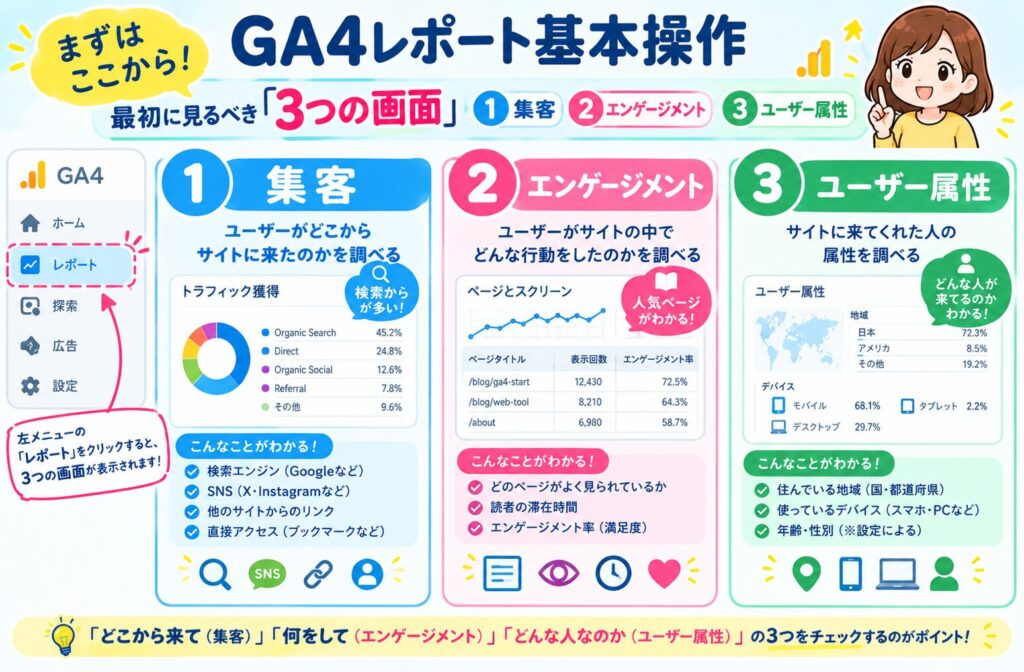
GA4にログインすると、最初に「ホーム」という全体の要約画面が表示されます。ここから、実際に細かなデータを見るためには、画面の左側にあるメニューアイコンを使います。
日常のデータ分析で必ず使うのは、左メニューの「レポート」アイコン(折れ線グラフのマーク)をクリックした中にある、以下の3つの引き出しです。
- ① 集客(しゅうきゃく): ユーザーがどこから(検索、SNSなど)このサイトに来たのかを調べる場所
- ② エンゲージメント: ユーザーがサイトの中でどのページを読んだのか、どんな行動をしたのかを調べる場所
- ③ ユーザー属性(ぞくせい): サイトに来てくれた人の住んでいる地域や、使っているパソコン・スマホの種類を調べる場所
「どこから来て(集客)」「何をして(エンゲージメント)」「どんな人なのか(ユーザー属性)」の3つに分かれていると覚えると、迷子になりません。
3. GA4レポート基本操作はこれだけでOK!①期間②切り口③2つの条件掛け合わせ④特定データ絞り込みの設定手順を解説します。
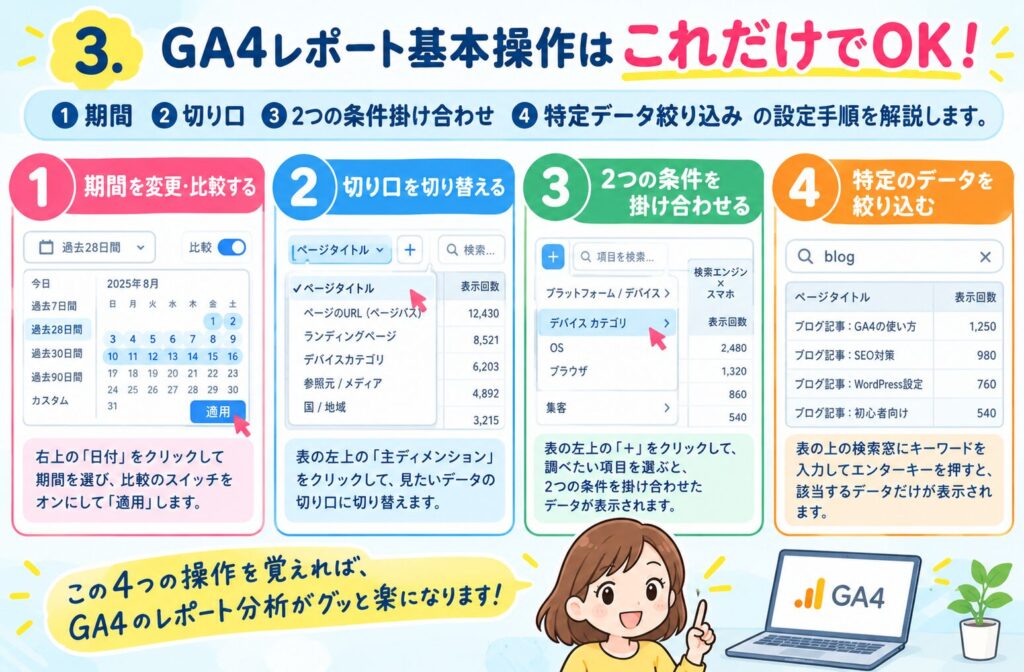
GA4のどの画面を開いても、必ず使う「4つの基本操作」があります。ここをマスターすれば、GA4の操作は8割クリアしたも同然です!
ステップ1:見たい「期間」を変更・比較する
標準では「過去28日間」のデータが表示されていますが、これを自由に変えることができます。
- 画面の右上にある「日付(例:過去28日間)」が表示されているボタンをクリックします。
- カレンダーが表示されるので、「今月」「過去7日間」などのメニューから選ぶか、カレンダーを直接クリックして好きな期間を選びます。
- 「比較」のスイッチをオンにすると、「先月と今月」や「去年の今頃と今年」のデータをグラフ上で重ねて比べることができます。
- 最後に右下の「適用」ボタンを押すと、画面全体の数字が切り替わります。
ステップ2:表の「切り口(主ディメンション)」を切り替える
GA4のレポートの下には、細かい数字が書かれた「表(テーブル)」があります。この表の左上の列(青い文字や小さな「▼」マークがついている部分)をクリックすると、データの切り口を切り替えることができます。例えば、「ページタイトル」を「ページのURL(ページパス)」に切り替える、といった操作です。
ステップ3:データをさらに詳しくする「+」ボタン
「検索エンジンから来た人のうち、スマホで見ている人は何人いるんだろう?」というように、2つの条件を掛け合わせたいときに使います。
- データ表の左上、青い文字のすぐ右隣にある「+」マーク(プラスボタン)をクリックします。
- メニューが出てくるので、調べたい項目(例:「プラットフォーム/デバイス」 > 「デバイス カテゴリ」)を選びます。
- すると、表に新しい列が追加され、「検索から来た人 ✕ スマホ」のような細かいデータ見え方が変わります。
ステップ4:特定のデータだけを「検索(フィルタ)」する
「特定のブログ記事だけのデータを見たい」「URLに『blog』と入っているページだけを集めたい」というときは、表の上にある「検索窓(虫眼鏡マークのついた空欄)」を使いましょう。キーワードを入力してエンターキーを押すだけで、該当するデータだけが絞り込まれて表示されます。
—
4. 完全初心者が毎日チェックすべき「3つの鉄板GA4レポート」①トラフィック獲得②ページとスクリーン③エンゲージメントを解説します。
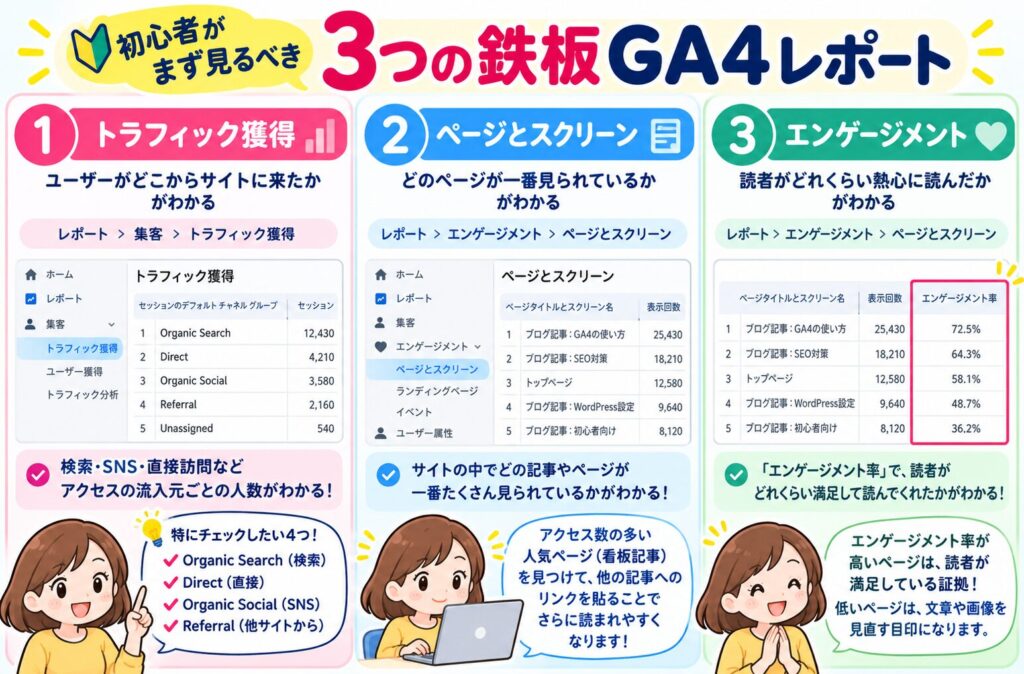
GA4にはたくさんの画面がありますが、初心者が最初からすべてを見る必要はありません。まずは以下の3つの画面だけをチェックする習慣をつけましょう。
| レポート名 | 調べられること | 初心者が注目すべきポイント |
|---|---|---|
| トラフィック獲得 | ユーザーがどこからサイトに来たか | 検索、SNS、直接訪問などのルートごとの人数 |
| ページとスクリーン | どのページが一番見られているか | アクセス数の多い人気ページ(看板記事)の特定 |
| エンゲージメント | 読者がどれくらい熱心に読んだか | ページの満足度を表す「エンゲージメント率」 |
GA4レポート① どこから人が来たかがわかる「トラフィック獲得」
あなたのホームページの存在を、みんなどこで知って見に来てくれたのかがわかります。
【開き方】:左メニューの「レポート」 > 「集客」 > 「トラフィック獲得」
表の中に英語が並びますが、以下の4つだけ覚えれば大丈夫です。
- Organic Search(オーガニックサーチ): GoogleやYahoo!などの検索エンジンで検索して来た人(一番大事!)
- Direct(ダイレクト): お気に入り(ブックマーク)や、URLを直接打ち込んで来た人
- Organic Social(オーガニックソーシャル): X(旧Twitter)やInstagram、FacebookなどのSNSから来た人
- Referral(リファラル): 他の人のブログやホームページのリンクをたどって来た人
GA4レポート② どのページが一番人気かわかる「ページとスクリーン」
サイトの中で、どの記事やページが一番たくさん見られているのかがわかります。
【開き方】:左メニューの「レポート」 > 「エンゲージメント」 > 「ページとスクリーン」
表示回数(PV数)が多い順にページが並びます。よく見られているページは、あなたのサイトの「エース」です。そのページの中に、読んでほしい他の記事へのリンクを貼ることで、さらにたくさんのページを読んでもらえるようになります。
GA4レポート③ 読者が満足しているかわかる「エンゲージメント率」
「ページとスクリーン」のレポートを右にスクロールすると、「エンゲージメント率」というパーセントの数字が出てきます。これは超重要なおすすめ指標です。
エンゲージメント率とは、サイトに来てくれた人のうち「10秒以上滞在した」「2ページ以上見てくれた」「最後までスクロールしてくれた」など、サイトをしっかり読んでくれた熱心な人の割合です。
いくら表示回数が多くても、このエンゲージメント率が低いページは「読者がガッカリしてすぐ閉じている可能性」があります。文章を読みやすく直したり、画像を増やしたりする目印にしましょう。
5. 初心者がひっかかりやすい!GA4レポート基本操作のよくあるギモン2選①今日のデータがレポートに表示されない②自分のアクセス除外方法
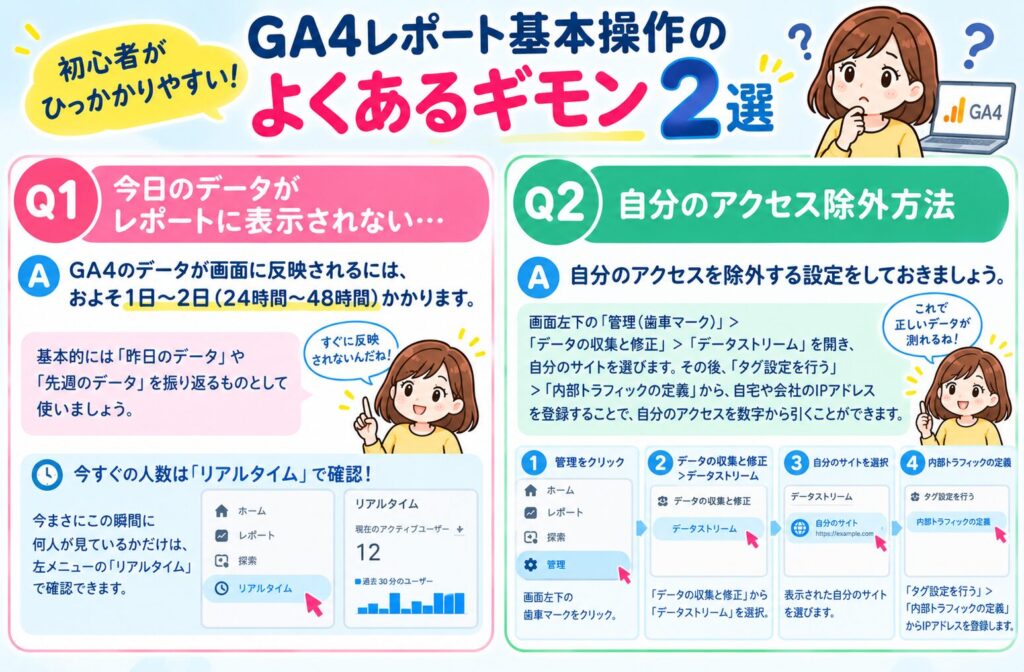
GA4レポートの基本操作がまだあやふやな初心者が陥りがちなよくある質問を2つ集めました。
Q. 今日のデータがレポートに表示されないのですが……
A. GA4のデータが画面に反映されるには、およそ1日〜2日(24時間〜48時間)かかります。
基本的には「昨日のデータ」や「先週のデータ」を振り返るものとして使いましょう。なお、今まさにこの瞬間に何人が見ているかだけは、左メニューの「リアルタイム」という画面で確認できます。
Q. 数字の中に「自分のアクセス」が含まれてしまいます
A. 正しいデータを測るために、自分のアクセスを除外する設定をしておきましょう。
画面左下の「管理(歯車マーク)」 > 「データの収集と修正」 > 「データストリーム」を開き、自分のサイトを選びます。その後、「タグ設定を行う」 > 「内部トラフィックの定義」という場所から、自宅や会社のIPアドレスを登録することで、自分のアクセスを数字から引くことができます。
6. まとめ:まずは週に1回、GA4レポート画面を開くことから始めよう!

GA4のレポート基本操作、いかがでしたでしょうか?最後に、今回の重要なポイントをおさらいします。
- GA4はユーザーの行動を「イベント」として数える
- まずは右上の「期間変更」と、表の「+ボタン」を覚える
- 見るべき画面は「トラフィック獲得」と「ページとスクリーン」の2つだけでOK
- 「エンゲージメント率」が高いページは、読者が満足している証拠!
GA4はとても多機能ですが、すべてのボタンの意味を覚える必要はまったくありません。まずは1週間に1回、クイズの答え合わせをするような感覚で画面を覗いてみてくださいね。
- 「ブログを読んでみたけれど、やっぱり自分のパソコンの画面で見ると迷子になっちゃう……」
- 「自分のアクセスを除外する設定、難しそうで一人でやるのは不安!」
そんな方は、ぜひ当パソコンスクールへ、マンツーマン指導で初心者でも安心して学べます。
【この記事を書いた人】
桜ミチル
Webライティング・SEOの基礎を学ぶ受講生ライター。2026年の最新トレンドである生成AI(Gemini等)を活用した効率的な記事執筆や、AIによる画像生成・編集を得意としています。読者の悩みを一瞬で解決する、分かりやすくスピーディーなコンテンツ制作をモットーに、日々実践的なスキルを磨いています。

講師と1対1で学べる資格・PCスキル講座のソフトキャンパス!

リスキリングでお得に資格取得を目指すならマンツーマンレッスン!

分からないところだけをちょっとだけ聞きたい、そんなあなたに!