

Google Chromeのアップデートでは、フォントの表示が変わることがあり、ウェブサイトの文字が見やすくなったり、デザインが新しくなったりします。ただし、フォントの変更が気になる声も一部聞こえてきます。こちらではGoogle Chromeのフォント変更方法を解説いたします。
目次
Chromeのアップデートでフォントが変わった
2024年8月頃、PC版のGoogle Chromeの最新版バージョン128へのアップデートが行われています。
Google Chrome 128アップデートではNoto Sans JPフォントが導入されています。
このアップデートによるフォントの変更に伴い、一部のユーザーから「テキスト表示に違和感がある」「太文字になった」といった声が増えてきています。どうやら、以前のフォントに比べると、少し太めの印象を与えているようです。
フォントとは
フォントとは、文字の形状やデザインを表す用語であり、特定のスタイルやサイズで表示される文字の集合を指します。ここでは、いくつかのフォントの種類についてご紹介します。
|
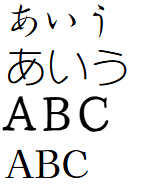
セリフ体(Serif) 読みやすさが特徴で、文字の端に装飾が施されていることが多い。印刷物でよく使用されます(例: Times New Roman)。 |
 |
|---|---|
|
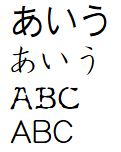
サンセリフ体(Sans Serif) 装飾のないシンプルなデザインのフォントで、ウェブサイトやプレゼンテーションに適しています(例: Noto Sans JP、Arial)。 |
 |
|
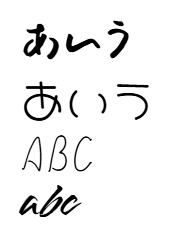
スクリプト体(Script) 手書き風の特徴的なフォントで、招待状や特別なデザインに用いられることが多いです(例: Brush Script)。 |
 /td> /td> |
|
ディスプレイ体(Display) 独特なデザインのフォントで、タイトルや見出しに使用され、視覚的に目を引く効果があります(例: Comic Sans)。 |
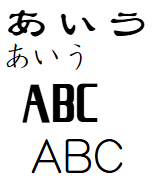 |
|
ものスペース体(Monospace) 各文字が同じ幅を持つフォントで、プログラミングやテキストエディタでよく利用されます(例: Courier New)。 |
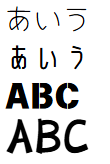 |
Noto Sans JP の特徴
Noto Sans JPは、GoogleとAdobeが共同で開発したNotoフォントファミリーの一部で、日本語のために特別にデザインされたサンセリフ体のフォントです。以下にその特性をいくつか挙げます。
多言語対応
Notoフォントは、さまざまな言語や文字体系に対応しており、Noto Sans JPは日本語に特化していますが、他の言語とも組み合わせて使用できます。
可読性
Noto Sans JPは、視認性と可読性を重視して設計されており、特にデジタル環境での使用に適しています。
モダンなデザイン
シンプルでクリーンなデザインが特徴で、現代的な印象を与えます。ビジネス文書やウェブサイトなど、さまざまな用途に適しています。
ウェイトのバリエーション
Noto Sans JPは、複数のウェイト(太さ)が用意されており、デザインのニーズに応じて選択できます。
オープンソース
Notoフォントはオープンソースであり、誰でも自由に使用、配布、改変することができます。
Unicode対応
Unicodeに基づいて設計されているため、さまざまな文字や記号をサポートしています。
これらの特性により、Noto Sans JPはデジタル庁のデザインシステムで採用されるなど多くのプロジェクトで広く使用されています。
フォントの変更方法
操作手順
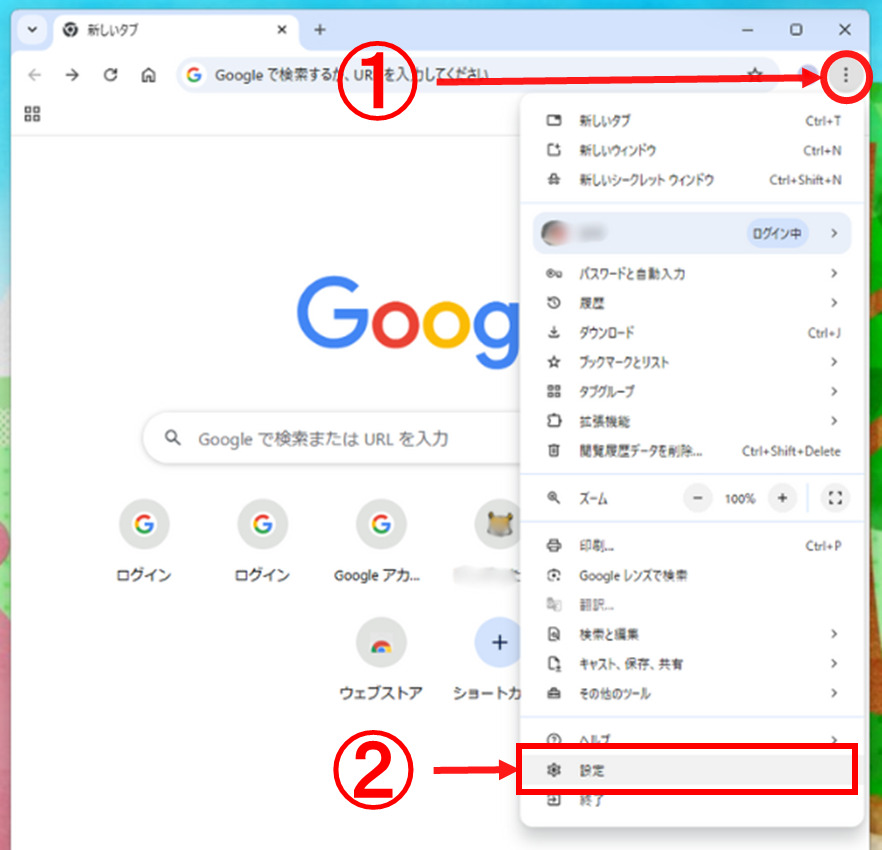
- Chromeのウィンドウ右上隅にある[︙]アイコンをクリックしてメニューを開きます
- [設定]をクリックして設定ページを開きます
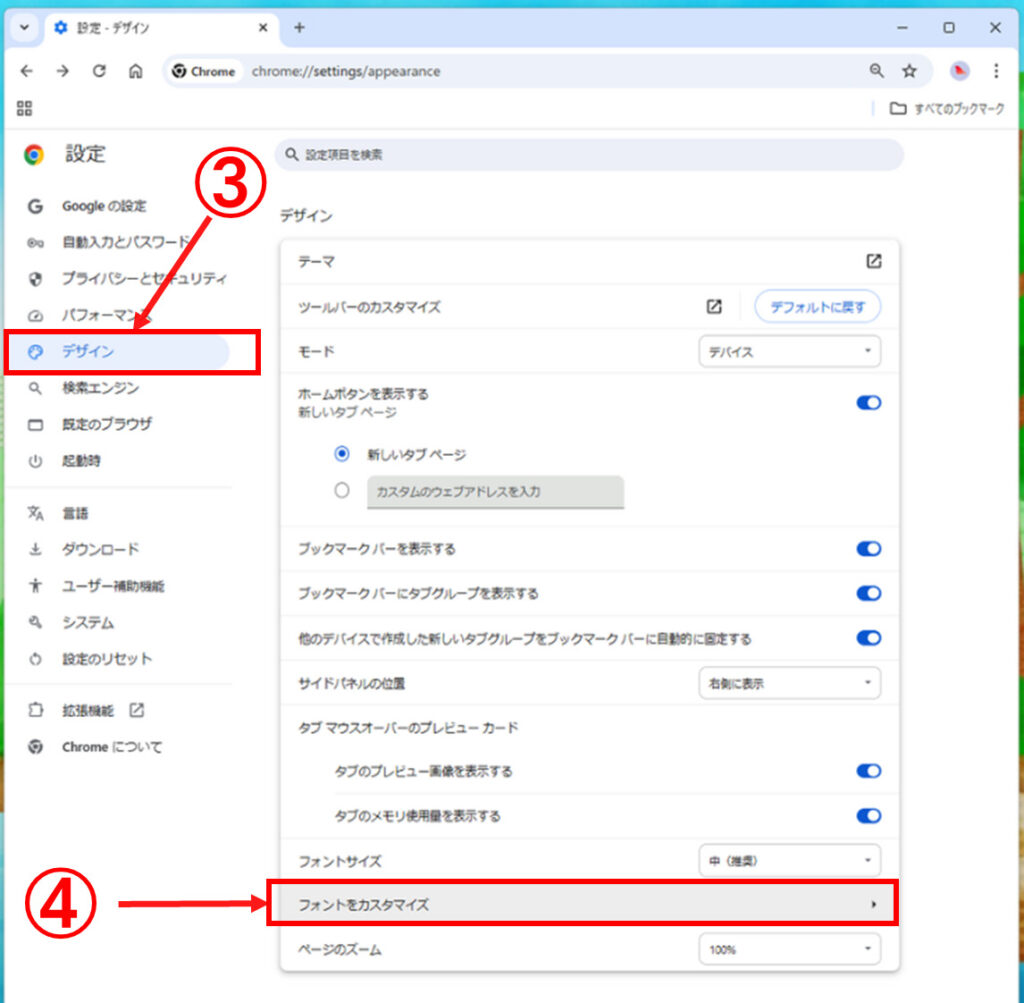
- 左側メニューの[デザイン]を選択します
- 右ペインで[フォントをカスタマイズ]をクリックします。
※「chrome://settings/fonts」とアドレスバーに入力して開くこともできます
アップデート前のフォントに戻す
アップデート前のフォントは次のような設定になっていました。
Google Chrome128アップデート前のフォントに戻したい方はこちらを参考にしてください。
| 標準フォント | Meiryo |
|---|---|
| Serifフォント | Yu Mincho |
| 固定幅フォント | MS Gothic |
| 数字フォント | Cambria Math |
アップデート後デルフトのフォントに戻したい
アップデート後の自動設定内容に戻したい場合はいくつかパターンがあるようですが例えば下記のようなパターンがあるようです。
Google Chrome128アップデート後の自動設定のフォントに戻したい方はこちらを参考にしてください。
| 標準フォント | Not Sans JP |
|---|---|
| Serifフォント | Noto Serif JP |
| 固定幅フォント | BIZ UDGothic |
| 数字フォント | Cambria Math |
| 標準フォント | Noto Sans CJK JP |
|---|---|
| Serifフォント | Noto Serif CJK JP |
| 固定幅フォント | Noto Sans CJK JP |
| 数字フォント | Cambria Math |
ウェブフォントを簡単に特定するChrome拡張機能
フォントの変更方法は理解できたけれど、ブラウジング中に自分にとって一番心地よいフォントが何か分からない方も多いのではないでしょうか。そんな時におすすめなのが「WhatFont」という便利なChrome拡張機能です。このツールを使えば、ウェブページで使われているフォントを簡単に特定できるので、デザインやウェブ開発の際に必要なフォント情報をすぐに手に入れることができます。
WhatFontとは?
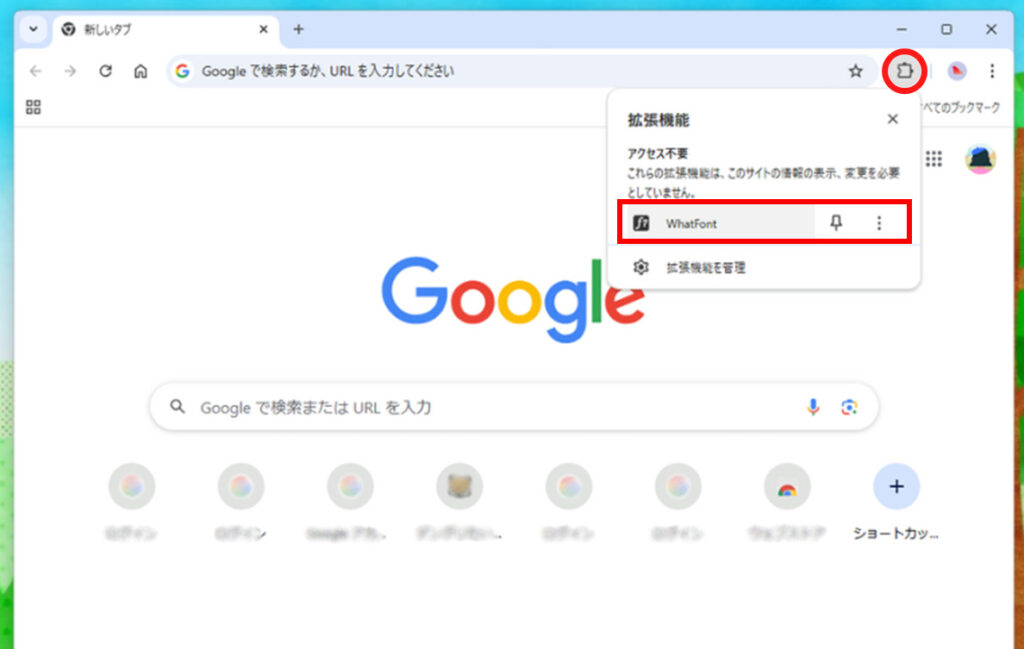
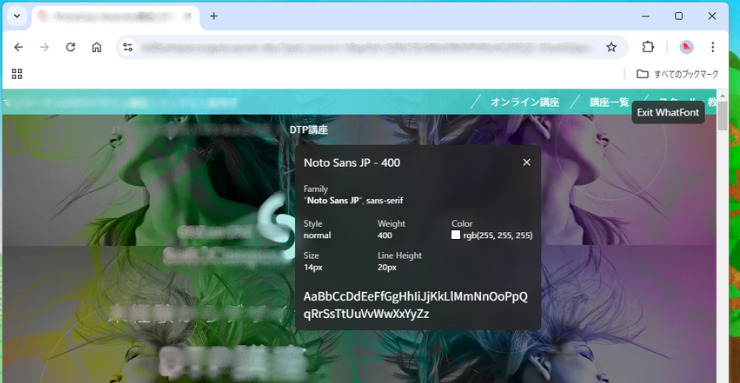
WhatFontは、Google Chromeの拡張機能です。ウェブページ上のフォントへカーソルをあわせるだけでフォントを特定することができます。デザイナーや開発者が、使用されているフォントを確認するツールとして使用されています。
特徴
拡張機能をインストール後、アイコンをクリックするだけで簡単に使用できます。フォント名、サイズ、色、行間などの詳細情報が表示されますし、カスタムフォントも特定可能です。
インストール方法
- Chromeウェブストアにアクセスします。
- WhatFontを検索します。
- 「Chromeに追加」ボタンをクリックしてインストールします。
使用方法
- インストール後、ブラウザのツールバーに表示されるWhatFontアイコンをクリックします。
- 調べたいテキストの上にカーソルを合わせると、フォント情報がポップアップ表示されます。
利用シーン
- ウェブデザイン: 他のサイトで使用されているフォントを参考にする際に便利です。
- マーケティング: ブランドのフォントを確認し、競合分析に役立てることができます。
「WhatFont」を活用することで、フォント選びの幅が広がり、より洗練されたデザインを実現する手助けとなるでしょう。ぜひ、この便利なツールを使って、あなたにとって最適なフォントを見つけてください。
まとめ
今回は、Chromeのフォントを変更する方法と、フォントの選び方をご紹介しました。フォントに違和感がある方は、ぜひ一度試してみてください。あなたのブラウジングがもっと快適で楽しいものになることに繋がると幸いです。

講師と1対1で学べる資格・PCスキル講座のソフトキャンパス!

リスキリングでお得に資格取得を目指すならマンツーマンレッスン!

分からないところだけをちょっとだけ聞きたい、そんなあなたに!