
iPhoneで撮影した動画をパソコン上で再生することができなかった、なんてことはありませんか? ここではiPhoneで撮影した動画をパソコン上で見るために、「MOV」形式のファイルを「MP4」形式のファイルに変換する方法について紹介します。
目次
iPhone上で動画ファイル形式を変換する方法

iPhoneで撮影した動画をパソコンにダウンロードして再生しようとしたら、再生することができなかった、なんてことはありませんか?
iPhoneの動画ファイル形式は「MOV」というフォーマットであり、パソコンのソフトウェアで再生可能な動画は、一般的に「MP4」というフォーマットとなっており、元のファイル形式「MOV」のままでは再生することができない場合があります。
そこで、ここではiPhoneにて撮影した動画をパソコン上で見るために、「MOV」形式のファイルを「MP4」形式のファイルに変換する方法について紹介します。
最初に、動画ファイルをiPhone上でMP4形式に変換してからパソコンにダウンロードする方法です。変換する方法は大きく分けて2種類あります。
- オンライン動画変換サイトにアップロードして変換する方法
- 動画変換アプリを利用して、アプリ上で変換する方法
変換後、iPhone上で「MP4」形式に変換された動画ファイルを「iCloud」、「Googleドライブ」などを利用してパソコンにダウンロードすれば、パソコン上で動画を見ることができます。
オンライン動画変換サイトにアップロードして変換する方法
オンラインの動画変換サイトはいくつかありますが、ここでは「Canva(キャンバ)」について紹介します。
Canva 動画変換・MP4変換サイト
「Canva 動画変換・MP4変換サイト」は、「MOV」ファイル形式の動画をアップロードするだけで、「MP4」ファイル形式に無料で変換できるサイトです。オンラインのツールなので、アプリをiPhoneにインストールすることなく利用することができます。
動画ファイル形式変換の手順は以下のとおりです。
【手順】
- 「Canva」を使用するのが初めての方は「Canva」にアクセスし、新規登録を行います。
Canva Topページ - 「Safari」などのブラウザから「Canva 動画変換・MP4変換サイト」にアクセスします。
Canva 動画変換・MP4変換サイト - 写真ライブラリなどから、「MP4」形式に変換したい動画ファイルを選択し、Canvaのサイトにアップロードします。
- アップロード後、ファイル形式の自動変換が始まります。
- 変換が完了したら、画面左下にある「MP4をダウンロード」をタップします。
- 「MP4をダウンロード」をタップすると「”xxxx.mp4”をダウンロードしますか?」と聞かれるので、「ダウンロード」を選択するとダウンロードが始まり、iPhoneに「MP4」形式に変換された動画が保存されます。(ダウンロードについては、確認を求められない時もあります。)
iPhone上のアプリを利用して動画ファイル形式を変換する方法
「mov」形式を「MP4」形式に変換するアプリには以下のようなものがあります。ここでは、それぞれのアプリについての説明は省略します。
…など
パソコンにダウンロードしてから動画ファイル形式を変換する方法
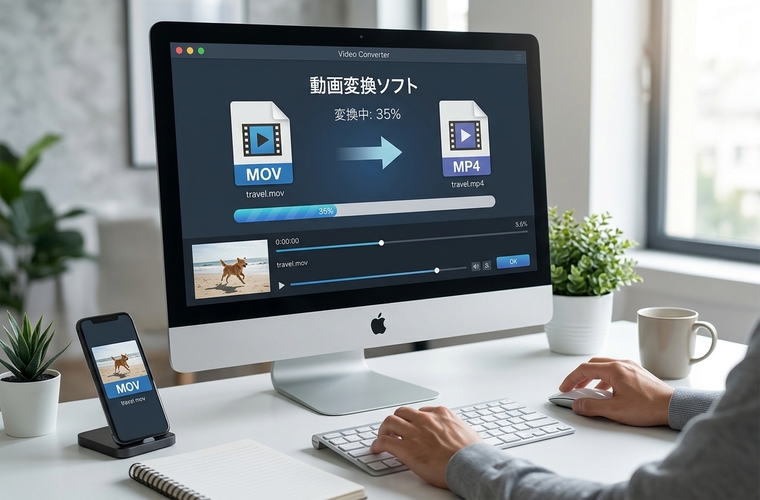
ここでは、iPhoneで撮影した動画ファイルをパソコンにダウンロードしてからMP4形式に変換する方法について紹介します。
変換する方法は大きく分けて2種類あります。
- オンライン動画変換サイトにアップロードして変換する方法
- パソコン上のソフトウェアを利用して変換する方法
オンライン動画変換サイトにアップロードして変換する方法
オンラインの動画変換サイトはいくつかありますが、ここでも「Canva」について紹介します。
Canva 動画変換・MP4変換サイト
iPhone上で動画ファイル形式を変換する方法」でご紹介した方法と同じ操作で「MP4」形式に変換することができます。
【手順】
- 「iCloud」、「Googleドライブ」などを利用してパソコンに動画ファイルをダウンロードします。
- 「Canva」を使用するのが初めての方は、パソコン上の「Safari」、「Google Chrome」などのブラウザから「Canva」にアクセスし、新規登録を行います。
Canva Topページ - パソコン上の「Safari」、「Google Chrome」などのブラウザから「Canva 動画変換・MP4変換サイト」にアクセスします。
Canva 動画変換・MP4変換サイト - iCloud」、「Googleドライブ」「ダウンロードフォルダ」などから「MP4」形式に変換したい動画ファイルを選択し、アップロードします。
- アップロード後、ファイル形式の自動変換が始まります。
- 変換が完了したら、画面左下にある「MP4をダウンロード」をタップします。
- 「MP4をダウンロード」をタップすると「”xxxx.MP4”をダウンロードしますか?」と聞かれるので、「ダウンロード」をタップするとダウンロードが始まり、パソコンに「MP4」形式に変換された動画が保存されます。(ダウンロードについては、確認を求められない時もあります。)
パソコン上のソフトウェアを利用して変換する方法
ここでは、以下の3つのソフトウェアについて紹介します。
- iMovie (Mac PC)
- フォト(Windows PC)
- Microsoft Clipchamp (Windows PC)
iMovie (Mac PC)
Mac PC を利用している方は、「iMovie」を使用すれば、「MOV」形式のままでも動画を再生することができますが、ここでは、「iMovie」を使用して動画ファイル形式を「MOV」形式から「MP4」形式に変換する方法について紹介します。
【手順】
- 「iMovie」の「プロジェクト」表示で「新規作成」から「ムービー」を選択します。
- 「iMovie」ウインドウの「↓メディアを読み込む」ボタンをクリックし、「mov」ファイルを「iMovie」のプロジェクトに追加します。
- ブラウザで「MOV」ファイルを選択し、「編集」メニューから「ムービーに追加」を選択します。
- 「ファイル」メニューから「共有」をクリックし、「ファイル」を選択します。
- 「次へ」をクリックし、書き出す「MP4」ファイルの保存先を選択して「保存」をクリックします。
フォト(Windows PC)
Windows11 標準ソフトウェア「フォト」を利用すれば、上記「iMovie」同様、「MOV」形式のままでも動画を再生することができますが、ここでは「フォト」のトリミング機能を利用して、動画ファイル形式を「MOV」形式から「MP4」形式に変換する方法について紹介します。
【手順】
- 変換したい「MOV」ファイルを右クリックで選択し、「プログラムから開く」から「フォト」を選択します。
- 画面左上の「トリミング」をクリックします。
- 開始位置のスライダーを右に動かした後、元の位置に戻すと、「コピーとして保存」ボタンが有効になり、選択できるようになります。
- 「コピーとして保存」ボタンをクリックし、ファイルの種類が「MP4 Video(*.mp4)」となっていることを確認し、「保存」をクリックします。
Microsoft Clipchamp (Windows PC)
Windows11 標準の動画編集ソフトウェア「Microsoft Clipchamp」を利用すれば、上記「フォト」同様、「MOV」形式のままでも動画を再生することができますが、ここでは「Microsoft Clipchamp」を利用して、動画ファイル形式を「MOV」形式から「MP4」形式に変換する方法について紹介します。
【手順】
- パソコンのスタートメニューから「Microsoft Clipchamp(以下、Clipchamp)」を選択します。
- ホーム画面の「新しいビデオを作成」をクリックし、編集画面を開きます。
- 「メディアのインポート」をクリック後、変換したい「MOV」ファイルを選択し、「開く」をクリックします。
- 読み込んだ動画を下のタイムライン(「ここにmediaをドラッグ アンド ドロップします」と表示されている場所)にドラッグ アンド ドロップします。
- 画面右上の「エクスポート」ボタンを押して、画質を選択し、画面右下の「エクスポート」ボタンをクリックします。
- 読み込んだ動画の「MP4」形式への変換が始まります。変換が完了後、「コンピュータに保存」などを選択し、パソコンにダウンロードします。
以上、iPhoneで撮影した動画のファイル形式を「MP4」形式に変換する方法について紹介しましたが、ここで紹介した方法以外にも様々な方法がありますので、ご自身にあったものを選択してください。

講師と1対1で学べる資格・PCスキル講座のソフトキャンパス!

リスキリングでお得に資格取得を目指すならマンツーマンレッスン!

分からないところだけをちょっとだけ聞きたい、そんなあなたに!