

CanvaのAIスライド機能を使うと、初めからスライド資料を作る必要がありません。無料のプレゼン用テンプレートが多数用意されているのであっという間に思いどおりの資料を作ることができます。スライド資料作成が苦手でも簡単に自分のアイディアを形にできます。
CanvaAIスライドなら簡単にシーンを選ばずドラマチックな資料作成ができます。
CanvaのAIスライドとはどんなものなのでしょうか。Canvaが提供しているAI機能で使い方はすごくシンプルです。入力した文章から資料を自動的に作成できる革新的なツールとして多くのビジネスマンや学生に支持されています。文章作成が苦手な人やデザインセンスに自信がない人や時間がない人に最適な機能です。
CanvaのAI文章作成機能のマジック作文(Magic Write)を使ってゼロから文章を作成できます。キーワードや指示を複数入力するだけで文章が作成でき文章のトーンなども細かく調整できるので「ビジネス文章」や「ポエム」「カジュアルなSNS」など雰囲気までも思いのままに作成できます。
さらに、自分で書いた文章の続きを書いてもらうことや表現や文章を要約したり英語に変換するなど多数の言語にも対応しています。グローバルなプレゼンテーションや多言語でのスライド資料作成も、CanvaのAIのサポートによってスムーズに進められます。
そして数千点もの無料のグラフィックと動画などの素材がコンテンツライブラリーに用意されているので今までのように初めから資料を作る必要がなく簡単に誰でもドラマチックなスライド資料を作成できます。
プロフェッショナルなビジュアル要素を組み合わせることで、インパクトのある資料が短時間で完成します。
CanvaのAIスライドは、営業プレゼン、学術発表、社内報告、教育資料など、あらゆるシーンで活用できます。AIがデザインの負担を軽減してくれるため余計なことに時間を割くことなくメッセージの伝え方などに集中できるようになります。
CanvaのAIスライド機能を使ってみよう!

CanvaのAI機能を使えば、誰でも簡単にプロフェッショナルなスライド資料を作成できます。アイデアを入力するだけで、AIが自動的にレイアウトやデザイン要素を提案してくれる便利な機能です。スライド作成に時間をかけたくない方やデザインに自信がない方にとって強力なサポートツールです。
作成手順をご案内します。
- Canva AIを起動します。
- デザインタイプを選択します。
- アウトラインを編集します。
- プレゼンテーションを生成します。
ホーム画面のサイドバーから「Canva AI」を選択し検索ボックスに作成したいスライドの内容を入力します。例えば「新商品発表会のプレゼンテーション」や「四半期業績報告」など具体的なテーマを入力するとより精度の高い提案が得られます。
オプションから「プレゼンテーション」を選ぶと入力した内容に合わせてAIがスライドのアウトラインを自動生成します。タイトルスライド、目次、本文、まとめなど、プレゼンテーションに必要な構成が自動的に組み立てられます。
生成されたアウトラインはドラッグ&ドロップで並び替えたりスライドの追加・削除が可能です。各セクションの内容も自由に編集できるので思い描いているイメージに近づけることができます。この段階で構成をしっかり整えることでより完成度の高いスライドが作成できます。
編集が完了したら「プレゼンテーションを生成」からAIが完成度の高いスライド資料を自動で作成してくれます。デザインテンプレート、フォント、画像配置などすべてが統一感のある仕上がりになります。
利用時の注意点はCanvaのAIスライド機能は「マジックデザイン」というAI機能を使用し資料などを作成していきます。Freeプランでは利用回数が月10回までに制限されているため計画的に使用しましょう。AI画像生成や動画生成なども同様に回数制限があります。頻繁に利用する場合は有料プランの検討もおすすめです。この機能はスライド作成が苦手な方はもちろん時間が限られている方や、アイデアに行き詰まった時にも最適です。また、デザインの知識がなくてもプロフェッショナルな見栄えのスライドが作成できるためビジネスシーンでも安心して活用できます。
CanvaAIスライドを効果的に使うためのおすすめの方法。
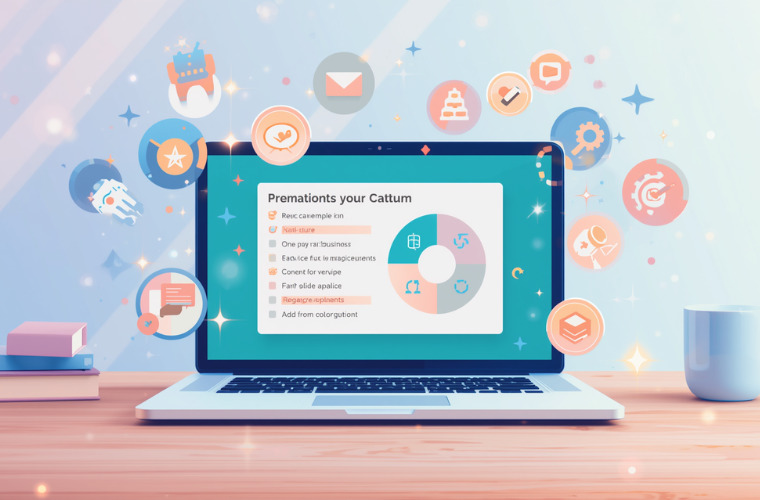
CanvaのAIスライド機能はプレゼンテーション作成を劇的に効率化できる強力なツールです。効果的に使うためにはいくつかのポイントを押さえることが重要です。
- 明確なテーマと目的を設定する。
- ブランドキットを活用する。
- 具体的なデータや情報を提供する。
AIに「営業プレゼン」と伝えるよりも「新製品の特徴を顧客に紹介する営業プレゼン、ターゲットは30代のビジネスパーソン」と具体的に指示することでより的確なスライド資料が生成されます。
事前に会社のロゴ、カラーパレットなどを登録しておけばAIが自動的にブランドにあったデザインを提案してくれますので統一感のあるスライド資料が短い時間で完成します。
また具体的なデータや情報を提供することでAIの出力品質が向上します。CSVファイルをアップロードすればデータを自動的にグラフ化してスライドに組み込んでくれます。テンプレートとの組み合わせもおすすめです。既存のテンプレートを選択してからAIに内容を生成させることでデザインの方向性を保ちながら効率的に作業できます。
しかしAIが生成したスライドは完璧ではありません。「もっとクリエイティブに」「データを強調したい」などの追加指示で理想的な仕上がりに近づけることができます。いろいろ組み合わせることでCanvaのAIスライド機能を最大限に活用しプロフェッショナルなプレゼンテーション資料を簡単に作成できるようになります。
まとめ
CanvaのAIでスライド資料を作成すると自分では考えられないようなデザインやレイアウトのアイデアであふれます。従来の資料作成ではデザインセンスや専門知識が必要でしたがAIが最適なビジュアル構成を自動提案してくれるため誰でもプロフェッショナルな仕上がりを実現できます。
プレゼンでのスピーチでは、スライド資料も評価の重要な一部です。ワンパターンで読みにくいスライド資料でのプレゼンもドラマチックでインパクトのあるスライド資料へと簡単にアップグレードでき、聞き手の心に残るプレゼンテーションに変えることができます。視覚的な魅力が加わることでメッセージの伝達力が格段にアップします。
また、スマホからでも多種多様なテンプレートよりドラッグ&ドロップの簡単操作でスライド資料を作成できるのでいつでもどこでも場所や時間を気にせずプロ並みのスライド資料があっという間に作れます。通勤中や外出先でも思いついたアイデアをすぐに形にできる柔軟性は忙しいビジネスパーソンにとって大きな強みです。
編集が済んだら「共有」ボタンから簡単に「プレゼンテーション」モードでスライドショーとして表示ができ「ダウンロード」よりPDF形式などでの保存も可能です。チームのメンバーとも共有リンクを発行して共同編集ができるため、複数人でのプロジェクトもスムーズに進行します。リアルタイムでのフィードバックや修正が可能なためチームワークの質も向上します。
CanvaのAIを使えばスライド資料を作成することが楽しくなることでしょう。デザインの悩みから解放されコンテンツの質に集中できるようになります。まだCanvaのAIでスライド資料を作成したことがないという方はぜひ利用してみてはいかがでしょうか。

講師と1対1で学べる資格・PCスキル講座のソフトキャンパス!
リスキリングでお得に資格取得を目指すならマンツーマンレッスン!
分からないところだけをちょっとだけ聞きたい、そんなあなたに!